

AVAYA-DOKUMENTATIONSCENTER
Finden Sie Antworten auf Ihre technischen Fragen und erfahren Sie, wie Sie unsere Produkte anwenden können.
Verwalten von Avaya IP Office mit Manager
Verwenden des Netzwerkbetrachters
Wenn Sie im Konfigurationsbaum auf Small Community Network klicken, wird der Netzwerkbetrachter angezeigt. Dadurch werden die Systeme im Small Community Network und die Links zwischen den Systemen angezeigt. Außerdem werden die Systeme mit den angeschlossenen Voicemail Pro Servern genannt.
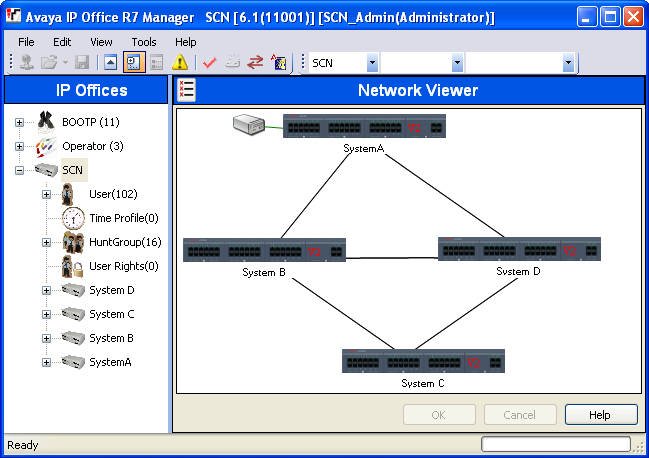
Grün System mit Voicemail Pro-System.
Schwarz Small Community Network-Leitung zwischen zwei Systemen.
Rot Fehlerhafte Small Community Network-Leitung zwischen Systemen (wahrscheinlich Einweg-Verbindung). Klicken Sie mit der rechten Maustaste auf die Verbindung, und wählen Sie Reparieren.
Mit dem Netzwerkbetrachter lassen sich verschiedene Funktionen ausführen:
-
Ansicht anordnen
-
System Status aufrufen
-
Voicemail Pro starten
-
Hinzufügen einer IP Office-Leitung
-
System hinzufügen
-
Entfernen einer IP Office-Leitung
-
System aus dem Small Community Network entfernen
-
Reparieren einer IP Office-Leitung
-
Ein Hintergrundbild hinzufügen
Anordnen der Ansicht
- Sie können auf die einzelnen Elemente klicken und sie nach Belieben verschieben.
ZUSÄTZLICHE INFORMATIONEN:Wenn Sie mit der rechten Maustaste auf die Ansicht klicken, können Sie sie auch automatisch anordnen lassen.
Hinzufügen einer Leitung innerhalb des Small Community Network
Mit dem Netzwerkbetrachter können Sie eine Small Community Network-Verknüpfung zwischen zwei momentan verbundenen Systemen im Small Community Network hinzufügen. Dabei wird ein neuer H.323-Small Community Network-Leitungseintrag zur Konfiguration der beiden IP Office-Systeme hinzugefügt.
- Klicken Sie mit der rechten Maustaste auf das IP Office-System, bei dem die Verbindung beginnen soll.
ZUSÄTZLICHE INFORMATIONEN:Wählen Sie Verbinden mit und anschließend den Namen des anderen IP Office-Systems im Small Community Network aus, zu dem die Verbindung erstellt werden soll.
- Wählen Sie die Art der Leitung aus, IP Office-SCN oder IP Office SCN – Ausweichoption.
- Klicken Sie auf OK.
ZUSÄTZLICHE INFORMATIONEN:Wenn Sie die Small Community Network-Ausweichoption auswählen, muss die Backup-Funktion noch konfiguriert werden.
- Die neu hinzugefügte Leitung wird im Netzwerkbetrachter angezeigt.
- Klicken Sie auf OK.
Reparieren einer Leitung innerhalb des Small Community Network
Eine rote Linie im Netzwerkbetrachter zeigt eine fehlerhaft konfigurierte Leitung zwischen zwei Systemen im Small Community Network an. Normalerweise handelt es sich dabei um eine Verbindung, die in einem der Systeme konfiguriert wurde, für die aber kein zweites System konfiguriert wurde. Im Netzwerkbetrachter lässt sich dieser Fehler beheben.
- Beachten Sie, dass diese Systeme nach dem Speichern der Änderungen erst neu gestartet werden müssen, damit diese wirksam werden.
- Klicken Sie mit der rechten Maustaste auf die rote Linie,und wählen Sie Anschluss reparieren.
- Die Linie wird daraufhin schwarz.
- Klicken Sie auf OK.
Hinzufügen eines Systems zum Small Community Network
Mit dem Netzwerkbetrachter können Sie eine Small Community Network-Leitung zu einem IP Office-System hinzufügen, das noch nicht Teil des Small Community Network ist. Dabei wird ein neuer H.323-Small Community Network-Leitungseintrag zur Konfiguration der beiden IP Office-Systeme hinzugefügt.
- Beachten Sie, dass diese Systeme nach dem Speichern der Änderungen erst neu gestartet werden müssen, damit diese wirksam werden.
- Klicken Sie mit der rechten Maustaste auf das IP Office-System, bei dem die Verbindung beginnen soll.
ZUSÄTZLICHE INFORMATIONEN:Wählen Sie Verbinden mit und dann Erkennung.
- Das Menü IP Office wählen zeigt alle erkennbaren Systeme an, die noch nicht zum Small Community Network gehören.
ZUSÄTZLICHE INFORMATIONEN:Falls auch Systeme erkannt werden, die bereits zu einem anderen Small Community Network gehören, werden diese nicht angezeigt. Wenn Sie ein solches System hinzufügen möchten, können Sie dies tun. Nach dem Hinzufügen des Systems sollten Sie die Konfiguration jedoch gleich speichern und das Small Community Network neu laden.
- Wählen Sie das benötigte System aus und klicken Sie auf OK.
- Geben Sie den Namen und das Kennwort zum Zugriff auf die Konfiguration des ausgewählten IP Office-Systems aus und klicken Sie auf OK.
- Das neu hinzugefügte System wird im Netzwerkbetrachter angezeigt.
- Klicken Sie auf OK.
ZUSÄTZLICHE INFORMATIONEN:Die Konfiguration des neu hinzugefügten Systems ist nun auch im Konfigurationsbaum enthalten.
- Wenn die Fehlerliste sichtbar ist (Ansicht | Fehlerfenster), überprüfen Sie, dass es sich bei keinem der Fehler um einen Small Community Network-spezifischen Fehler handelt (z. B. doppelte Namen oder Nebenstellennummern).
Entfernen einer Small Community Network-Leitung
Mit dem Netzwerkbetrachter können Sie Small Community Network-Leitungen zwischen zwei IP Office-Systemen im Small Community Network entfernen.
- Beachten Sie, dass diese Systeme nach dem Speichern der Änderungen erst neu gestartet werden müssen, damit diese wirksam werden.
- Klicken Sie mit der rechten Maustaste auf die Verbindung und wählen Sie Anschluss löschen.
- Die Verbindung wird daraufhin aus dem Netzwerkbetrachter gelöscht.
- Klicken Sie auf OK.
Ein System entfernen
Mit dem Netzwerkbetrachter können Sie ein IP Office-System aus dem Small Community Network entfernen.
- Beachten Sie, dass diese Systeme nach dem Speichern der Änderungen erst neu gestartet werden müssen, damit diese wirksam werden.
- Klicken Sie mit der rechten Maustaste auf das IP Office-System und wählen Sie Aus Small Community Network entfernen.
- Dadurch werden alle Verbindungen zu anderen Systemen im Small Community Network entfernt.
- Klicken Sie auf OK.
System Status starten
Wenn System Status Application auch auf dem Manager-PC installiert ist, können Sie es für ein bestimmtes System aufrufen.
- Klicken Sie mit der rechten Maustaste auf das System,und wählen Sie Systemstatus.
- Die Anwendung wird gestartet, und das Anmeldeformular enthält bereits die IP-Adresse des Systems.
Voicemail Pro starten
Falls der Voicemail Pro Client ebenfalls auf dem Manager PC installiert ist, können Sie ihn für jedes beliebige System mit zugehörigem Voicemail Pro-Server starten.
- Klicken Sie mit der rechten Maustaste auf das Symbol für den Voicemail-Server und wählen Sie VMPro Client starten.
Ein Hintergrundbild hinzufügen
Sie können eine Bilddatei auswählen, die als Hintergrund des Netzwerkbetrachters angezeigt werden soll. Diese Datei wird nicht als Teil der Konfiguration gespeichert, d. h., wenn die Bilddatei verschoben oder gelöscht wird, wird sie nicht mehr von Manager verwendet.
- Klicken Sie mit der rechten Maustaste auf eine beliebige Stelle im Hintergrund des Netzwerkbetrachters und wählen Sie Hintergrundbild.
- Wählen Sie Hintergrundbild festlegen und suchen Sie nach dem Speicherort der gewünschten Bilddatei.
- Mit der Option