

AVAYA DOCUMENTATION CENTER
Find answers to your technical questions and learn how to use our products
Administration d'Avaya IP Office à l'aide de Manager
Utilisation de la visionneuse de réseau
Cliquez sur Small Community Network dans l'arborescence de la configuration pour afficher la visionneuse de réseau. Elle affiche alors chaque système dans Small Community Network ainsi que les liens entre chaque système. Les systèmes avec serveurs Voicemail Pro sont également indiqués.
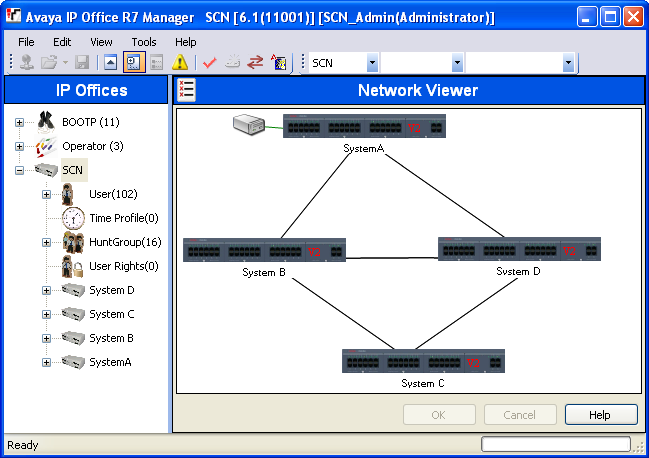
Vert Système avec Voicemail Pro.
Noir Ligne Small Community Network entre deux systèmes.
Rouge Ligne Small Community Network incorrecte entre des systèmes (probablement une connexion monodirectionnelle). Faites un clic droit sur la ligne, puis sélectionnez Réparer.
La visionneuse de réseau permet d'effectuer différentes tâches :
Organiser la vue
Lancer System Status
Lancer Voicemail Pro
Ajouter une ligne IP Office
Ajouter un système
Supprimer une ligne IP Office
Supprimer un système du Small Community Network
Réparer une ligne IP Office
Ajout d'une image de fond
Organisation de la vue
À propos de cette tâche
Procédure
Vous pouvez cliquer sur des éléments et les faire glisser pour les placer à l'endroit qui convient.
Vous pouvez également cliquer sur la vue avec le bouton droit de la souris et sélectionner Organiser automatiquement.
Remarque :
La position des éléments dans la vue du réseau est stockée dans la configuration du système. Par conséquent, si vous effectuez des modifications dans la vue, vous devez enregistrer la configuration.
Ajout d'une ligne au Small Community Network
À propos de cette tâche
Vous pouvez utiliser la visionneuse de réseau pour ajouter une liaison Small Community Network entre deux systèmes du Small Community Network actuellement liés. Ce processus ajoute de nouveaux enregistrements de ligne Small Community Network H.323 aux configurations de chaque système.
Remarque :
L'ajout d'une ligne entre des systèmes nécessite le redémarrage de ces systèmes lors de la sauvegarde des modifications.
Procédure
Réparation d'une ligne dans le Small Community Network
À propos de cette tâche
Dans la visionneuse de réseau, une ligne non correctement configurée entre deux systèmes du Small Community Network s'affiche en rouge. Il s'agit généralement d'une ligne configurée dans l'un des systèmes, pour laquelle il n'existe pas de ligne correspondante configurée dans l'autre système. La visionneuse de réseau peut servir à corriger cette erreur.
Procédure
- Notez que l'ajout d'une ligne entre des systèmes nécessite le redémarrage de ces systèmes lors de l'enregistrement des modifications.
- Cliquez avec le bouton droit de la souris sur la ligne rouge, puis sélectionnez Réparer la ligne.
- La ligne devient noire.
- Cliquez sur OK.
Ajout d'un système au Small Community Network
À propos de cette tâche
Vous pouvez utiliser la visionneuse de réseau pour ajouter une ligne Small Community Network à un système qui ne se trouve pas encore dans le Small Community Network. Ce processus ajoute de nouveaux enregistrements de ligne Small Community Network H.323 aux configurations de chaque système.
Procédure
Suppression d'une ligne Small Community Network
À propos de cette tâche
Vous pouvez utiliser la visionneuse de réseau pour supprimer des lignes Small Community Network entre deux systèmes du Small Community Network.
Procédure
- Notez que la suppression d'une liaison entre des systèmes nécessite le redémarrage de ces systèmes lors de l'enregistrement des modifications.
- Cliquez avec le bouton droit de la souris sur la liaison, puis sélectionnez Supprimer la ligne.
- La ligne est supprimée de la visionneuse de réseau.
- Cliquez sur OK.
Retirer un système
À propos de cette tâche
Vous pouvez utiliser la visionneuse de réseau pour supprimer un système du Small Community Network.
Procédure
- Notez que la suppression d'un système nécessite le redémarrage des systèmes précédemment liés lors de l'enregistrement des modifications.
- Cliquez avec le bouton droit de la souris sur le système, puis sélectionnez Supprimer du Small Community Network.
- Toutes les lignes vers d'autres systèmes du Small Community Network sont supprimées.
- Cliquez sur OK.
Démarrage de System Status
À propos de cette tâche
Si l'application System Status Application est également installée sur l'ordinateur exécutant Manager, vous pouvez la démarrer pour un système particulier.
Procédure
- Cliquez avec le bouton droit de la souris sur le système, puis sélectionnez System Status.
- L'application démarre et l'adresse IP du système est automatiquement ajoutée dans le formulaire de connexion.
Démarrage de Voicemail Pro
À propos de cette tâche
Si Voicemail Pro Client est également installé sur l'ordinateur exécutant Manager, vous pouvez le démarrer pour tout système disposant d'un serveur Voicemail Pro associé.
Procédure
Cliquez avec le bouton droit de la souris sur l'icône du serveur de messagerie vocale, puis sélectionnez Lancer le client VMPro.
Ajout d'une image de fond
À propos de cette tâche
Vous pouvez choisir un fichier image à afficher en arrière-plan dans la visionneuse de réseau. Ce fichier n'est en aucun cas sauvegardé en tant que partie de la configuration, c'est-à-dire que si le fichier image est déplacé ou supprimé, il n'est plus utilisé par Manager.
Procédure
- Cliquez avec le bouton droit de la souris dans l'arrière-plan général, puis sélectionnez Image de fond.
- Sélectionnez Définir image de fond pour naviguer jusqu'à l'emplacement du fichier à utiliser.
- L'option Visible permet d'activer/désactiver l'affichage de l'image de fond.