

Détection des systèmes connus

Date de la dernière mise à jour : Apr 30, 2016 |

Le menu Sélectionner IP Office affiche normalement les systèmes détectés par Manager à l'aide de la diffusion UDP et/ou des requêtes TCP. Manager peut être configuré pour enregistrer aussi les informations détaillées relatives aux unités découvertes, puis afficher la liste des systèmes ("connus") précédemment découverts.

Configuration de Manager pour la découverte des systèmes connus

À propos de cette tâche

L'utilisation de la détection des systèmes connus n'est pas activée par défaut. Manager doit être configuré en indiquant l'emplacement du fichier pour le stockage et la récupération des informations détaillées relatives aux systèmes connus.

Procédure

  1. Pour ce faire, sélectionnez l'option Fichier | Changer de répertoire de travail.
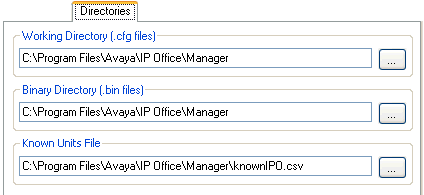


  2. Dans le champ Fichier d'unités connues, saisissez le chemin d'accès et le nom du fichier CSV dans lequel Manager doit écrire les informations détaillées relatives aux systèmes découverts.

    Si le fichier spécifié n'existe pas, Manager le crée.

  3. Cliquez sur OK.

Utilisation de la Détection des systèmes connus

Procédure

  1. Dès que l'écran Sélectionner IP Office s'affiche, cliquez sur Unités connues.
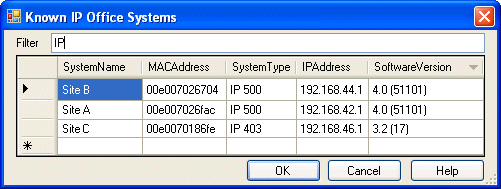


  2. Cet écran affiche la liste des systèmes précédemment découverts et stockés dans un fichier CSV.
  3. Pour sélectionner une unité de contrôle, mettez en surbrillance la ligne contenant ses données, puis cliquez sur OK.

    L'unité sélectionnée apparaît dans la fenêtre Sélectionner IP Office.

  4. Pour filtrer les unités affichées, tapez les premiers caractères du nom de l'unité souhaitée dans le champ Filtre.

    Toutes les unités correspondant au filtre sont temporairement masquées.

  5. Chaque détection ajoute des données à la liste des unités connues.

    Il est possible que les informations de certaines entrées de la liste soient obsolètes. Cliquez sur le bouton droit de la souris sur la colonne de gauche (en gris) dune des entrées pour afficher un menu contextuel proposant les options Actualiser et Supprimer.

  6. Il est possible d'ajouter manuellement une nouvelle entrée sans avoir à accéder au système auparavant via une détection ordinaire.

    Saisissez l'adresse IP du nouveau système dans la colonne Adresse IP de la ligne vierge commençant par un caractère *, puis sélectionnez l'option Actualiser dans le menu contextuel. Cela mettra à jour le fichier des unités connues en y ajoutant les données correspondant à l'adresse IP spécifiée.

  7. Sélectionnez Annuler pour revenir au menu Sélectionner IP Office.

Résultat

Remarque :
  • La clé utilisée pour le tri des systèmes connus du fichiers CSV est l'adresse IP. Ce fichier ne peut pas contenir des entrées correspondant à des systèmes distincts utilisant la même adresse IP.

  • Le fichier créé est verrouillé en lecture seule. Toute tentative d'utiliser Manager pour mettre à jour le fichier sera ignorée.