

AVAYA ドキュメントセンター
技術的な疑問を解決するための情報や、当社製品の使用方法をご案内します
Avaya Call Management System の管理方法
タイムテーブルの作成およびスケジューリング
このトピックでは、CMS ASCII インターフェイスを使用したタイムテーブルの作成およびスケジューリングの手順を説明します。
- CMS で、接続方法に基づいた次のいずれかの方法を使用して、スクリーンラベル付きキー(SLK)を選択します。
-
ターミナルエミュレータの場合、F4 キーを選択します。
-
CMS コンソールの場合、F4 キーを押します。
-
PC からの telnet セッションの場合、Ctrl + P + 4 を押します。
-
- を選択し、Enter キーを押します。
ステップ結果:CMS にウィンドウが表示されます。
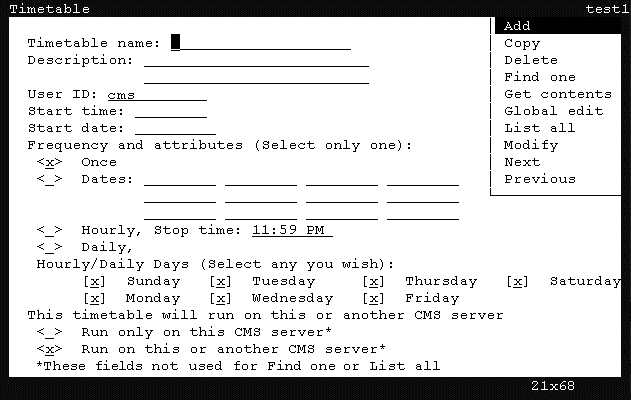
- フィールドに、このタイムテーブルに固有の名前を入力します。タイムテーブルの作成後は、タイムテーブルの名前を変更できません。すべてのタイムテーブルは固有の名前を持つ必要があります。
追加情報:次のリストは、このフィールドに入力可能な文字の種類を示しています。
-
英数字(A~z、0~9)
-
アンダースコア(_)
-
空白( )
-
コンマ(,)
-
ピリオド(.)
-
一重引用符(')
-
プラス記号(+)
-
- フィールドに、タイムテーブルの説明を入力します。
追加情報:この欄は省略可能です。
- フィールドに、現在ログインしているユーザー ID が表示されます。管理者が他のユーザー ID のタイムテーブルを作成する場合は、このフィールドの該当するユーザー ID を入力します。
- フィールドに、タイムテーブルを実行する時間を入力します。この時点でタイムテーブルをスケジューリングしない場合は、このフィールドを空白にします。
追加情報:このフィールドは、次の形式の時刻を入力できます。
-
HH AM/PM
-
HH:MM AM/PM
-
24 時間形式で(00:00 ~ 23:59)
AM または PM が指定されない場合は、CMS は入力された時間が 24 時間形式であると想定します。 -
- フィールドで、タイムテーブルの実行を始める日付を入力します。
追加情報:このフィールドに日付を入力するには次のうちの 1 つの形式を使用します。
-
MM/DD/YY - 例:
12/12/01。このフィールドに 4 桁の年を入力しないでください。 -
相対形式 - 例えば、[
1]を入力すると、今日から 1 日後に(明日)タイムテーブルが開始されます。重要:この時点でタイムテーブルをスケジュールしない場合は、フィールドおよびフィールドを空白にし、フィールドがxであることを確認して、11 に進みます。
-
- グループで、次のいずれかのオプションを選択します。
追加情報:
-
- このオプションは、フィールドおよびフィールドで指定された日付と時刻にタイムテーブルを一回実行します。このオプションは、このフィールドグループの既定値です。
-
- このオプションは指定された日付にタイムテーブルを実行します。このオプション用のフィールドに日付を入力します。
-
- このオプションは、タイムテーブルを 1 時間に 1 回実行します。フィールドに、タイムテーブルの実行を停止する時間を入力します。
-
- このオプションは、グループで選択された曜日にタイムテーブルを実行します。
-
- 前述の手順で、オプションまたはオプションが選択された場合、タイムテーブルを実行するグループの曜日の隣に[x]を入力します。
- 次のオプションうちの 1 つに、x を入力します。
追加情報:
-
- タイムテーブルはこの CMS サーバーでのみ実行されます。このタイムテーブルがバックアップされ、別の CMS サーバーに移行された場合、タイムテーブルは実行されません。
-
- タイムテーブルは、このサーバーまたは他の任意の CMS サーバーで実行できます。このタイムテーブルがバックアップされ、別の CMS サーバーに移行された場合、タイムテーブルは通常に機能します。
-
- Enter キーを押し、矢印キーを使用して実行リストの項目を選択し、再度 Enter を押します。
追加情報:ウィンドウに "" のメッセージが表示されます。現在、そのタイムテーブル名が存在する場合、"" がステータス行に表示されます。異なるタイムテーブル名をフィールドに入力する必要があります。エントリが有効な場合、に が境界に表示されます。
- CMS から、新しいタイムテーブルに記録するタスクを選択します。
ステップ結果:CMS は、タスクの実行時に現在のウィンドウのステータス行に "" を表示します。
- システムのヒストリカルレポートを実行するには
- メニューでを選択します。
- を選択します。
- を選択します。
- を選択します。
- を選択します。
ステップ結果:CMS にレポートウィンドウが表示されます。
- 必要な情報をおよびフィールドに入力します。
追加情報:フィールドには、相対日付を入力できます。例えば、
0は当日を表し、-1は昨日を表します。 - Enter キーを押して実行リストにアクセスし、必要な操作を実行するメニュー項目を選択し、続いて Enter キーを再度押します。
ステップ結果:CMS に確認ウィンドウが表示されます。
-
1 つのウィンドウから複数のタイムテーブルを作成できます。例えば、スキル 1 から 9 までのヒストリカルスプリット/スキルサマリーインターバルレポートが必要で、さらにそれぞれのレポートに同じ日付と時刻が必要だとします。
- このレポートを作成するには、次の手順を実行します。
- レポートウィンドウに移動し、スキル番号として[1]、日付として[0]、時刻として[8:00-16:00]と入力します。
- 実行リストのを選択します。これは、スキル 1 のタイムテーブル タスクを作成します。
- レポート入力ウィンドウに戻り、スキル番号に[2]を入力して、実行リストのを選択します。これは、スキル 2 のタイムテーブル タスクを作成します。スキル 3 から 9 に対して同じ手順を繰り返します。
- タスクのウィンドウを終了し、に戻ります。
- タイムテーブルにさらにタスクを追加するには、手順 12 に戻ります。それ以外の場合は、SLK メニューを開き、オプションを選択します。
ステップ結果:CMS は、タイムテーブルを保存するかどうかを尋ねる確認ウィンドウを表示します。
- CMS が確認ウィンドウを表示したときに、Y キーを押し、続いて Enter キーを押してタスクを保存します。
追加情報:注:任意の時点で変更を保存することなくタイムテーブルを終了するには、SLK メニューからを選択し、確認ウィンドウで[n]を入力します。
- SLK を選択してウィンドウを閉じます。