

AVAYA ドキュメントセンター
技術的な疑問を解決するための情報や、当社製品の使用方法をご案内します
Avaya Call Management System の管理方法
タイムテーブルのタスクのグローバルな編集
このトピックでは、共通の日付、時刻、またはプリンター送信先を使用するために、タイムテーブルの複数のタスクを変更する手順について説明します。たとえば、今日(相対日付:
0)のデータをレポートするのではなく、レポートが昨日(相対日付: -1)からのデータを使用するように、タイムテーブル内のすべてのレポートを実行するとします。グローバル編集機能を使用すると、各タスクを別々に変更する代わりに単純な数個のステップによって、レポートで使用される日付を変更できます。この機能は、時刻、日付、またはプリンター送信先に異なる値を持つタスクを、指定したすべてのタスクが一定の値を使用するように変更する場合にも使用できます。
Before you begin
タイムテーブルタスクをグローバルに編集する前に、次の項目を読んで理解しておく必要があります。
-
タイムテーブルの所有者または管理者だけが、タイムテーブルをグローバルに編集できます。
-
グローバル編集の際にエラーが発生した場合、CMS は問題の原因を説明するエラーメッセージを表示します。CMS が変更の完了を認めるまで、すべてのエラーを是正する必要があります。
- を選択し、Enter キーを押します。
ステップ結果:CMS にウィンドウが表示されます。
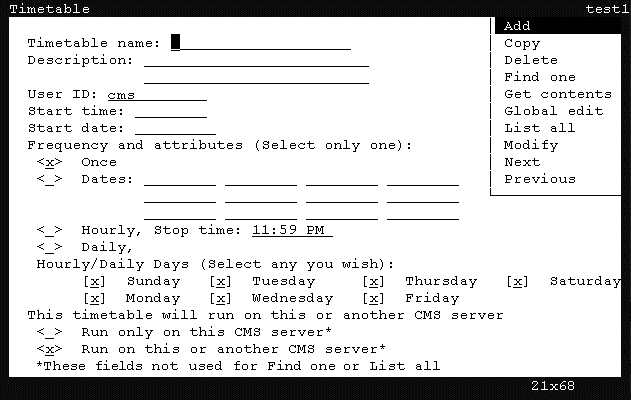
- Ctrl + Z を押します。
ステップ結果:ウィンドウのフィールドは、すべて既定の情報でクリアされます。
- フィールドで、グローバルに変更するタスクを含むタイムテーブルの名前を入力します。
- Enterキーを押します。
ステップ結果:CMS はフォーカスを実行リストに移動します。
- 矢印キーを使用して、を選択し、Enter キーを押します。
ステップ結果:CMS は、タイムテーブルを検索し、残りのフィールドにタイムテーブルの情報を表示します。
- Enterキーを押します。
ステップ結果:CMS はフォーカスを実行リストに移動します。
- 矢印キーを使用して、を選択し、Enter キーを押します。
ステップ結果:CMS にウィンドウが表示されます。
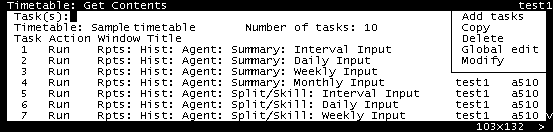
- フィールドに、次の方法を使用して変更するタスクを入力します。
追加情報:
-
範囲 - 例:
1-50 -
値の区切り - 例:
1;3;6;7 -
組み合わせ - 例:
1;3-7;10
-
- グローバルに編集するタスクを指定してから、Enter キーを押します。
ステップ結果:CMS はフォーカスを実行リストに移動します。
- 矢印キーを使用して、を選択し、Enter キーを押します。
ステップ結果:CMS にウィンドウが表示されます。

- 指定したタスクすべてに対して変更するフィールドに、x を入力します。
- 選択されたオプションの右のフィールドに、必要に応じて 1 つまたは複数の値を入力します。
追加情報:複数のレポートがコールセンターのデータを 2:00 PM に検索するようにするには、オプションに「x」を入力し、右側の関連フィールドに「2:00 PM」または「14:00」を入力します。オプションの場合、MM/DD/YY 形式または今日を基準とした相対形式(今日の場合
0、昨日の場合-1)の日付を入力します。個々のデータ入力項目をセミコロン(;)で区切る、または、値の範囲を入力の間のハイフン(-)で区切ることができます。 - Enterキーを押します。
ステップ結果:CMS はフォーカスを実行リストに移動します。
- 矢印キーを使用して、を選択し、Enter キーを押します。
ステップ結果:CMS にウィンドウが表示されます。
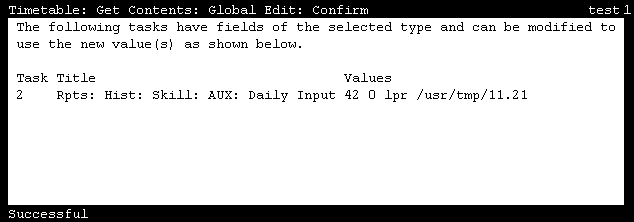 このウィンドウは、変更されるタスクの確認に使用されます。この時点では変更は加えられていません。指定されたタスクの一部が確認ウィンドウに表示されない場合、それらのタスクが実行時に指定されたデータを使用しないためです。たとえば、一部のレポートは日付の値を情報の検索のためだけに使用するため、日付の値の変更によってこのタスクは変更されません。ウィンドウに一覧表示されたタスクが正しくない場合は、前のウィンドウに戻って必要に応じた調整ができます。
 - SLK を選択します。
ステップ結果:CMS でウィンドウが閉じられます。
- 変更の必要がなければ、[終了] キーを押します。
ステップ結果:CMS はフォーカスを実行リストに移動します。
- 矢印キーを使用して、を選択し、Enter キーを押します。
ステップ結果:CMS でこのタイムテーブルのタスクが指定した値で変更され、ウィンドウが閉じられます。また、操作が完了するとステータス行にと表示されます。
- SLK を選択してウィンドウを閉じます。