

AVAYA ドキュメントセンター
技術的な疑問を解決するための情報や、当社製品の使用方法をご案内します
Avaya Call Management System の管理方法
タイムテーブルのグローバルな編集
タイムテーブルのグローバルな編集は、ユーザー ID に関連付けられているすべてのタイムテーブルのサーバー互換性を変更します。
タイムテーブルのサーバー互換性は、次の 2 つの状態のうちのいずれかです。
-
- タイムテーブルはこの CMS サーバーでのみ実行されます。このタイムテーブルがバックアップされ、別の CMS サーバーに移行された場合、タイムテーブルは実行されません。
-
- タイムテーブルは、このサーバーまたは他の任意の CMS サーバーで実行できます。このタイムテーブルがバックアップされ、別の CMS サーバーに移行された場合、タイムテーブルは通常に機能します。
Before you begin
タイムテーブルタスクをグローバルに編集する前に、次の項目を読んで理解しておく必要があります。
-
タイムテーブルの所有者または管理者だけが、タイムテーブルをグローバルに編集できます。
-
グローバル編集の際にエラーが発生した場合、CMS は問題の原因を説明するエラーメッセージを表示します。CMS が変更の完了を認めるまで、すべてのエラーを是正する必要があります。
- を選択し、Enter キーを押します。
追加情報:CMS にウィンドウが表示されます。
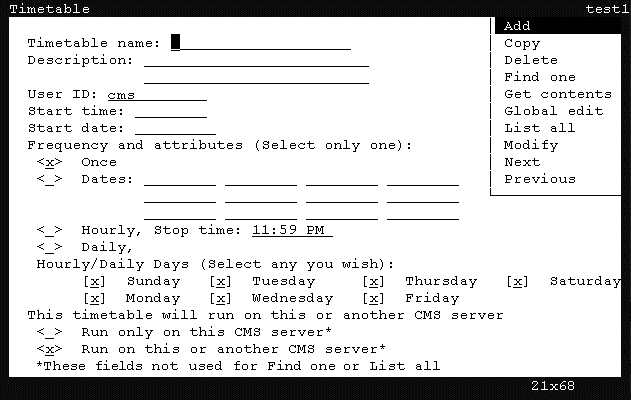
- Ctrl + Z を押します。
ステップ結果:ウィンドウのフィールドは、すべて既定の情報でクリアされます。
- フィールドで、グローバルに変更するタスクを含むタイムテーブルの名前を入力します。
- Enterキーを押します。
ステップ結果:CMS はフォーカスを実行リストに移動します。
- 矢印キーを使用して、を選択し、Enter キーを押します。
ステップ結果:CMS は、タイムテーブルを検索し、残りのフィールドにタイムテーブルの情報を表示します。
- Enterキーを押します。
ステップ結果:CMS はフォーカスを実行リストに移動します。
- 矢印キーを使用して、を選択し、Enter キーを押します。
ステップ結果:CMS にウィンドウが表示されます。
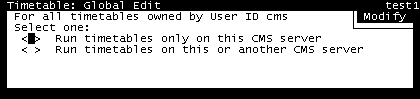
- 関連するフィールドに x を入力して、次のオプションのうちの 1 つを選択します。
追加情報:
-
- 指定されたユーザー ID が所有するすべてのタイムテーブルが、この CMS サーバーでのみ実行できるように変更されます。他のサーバーへ移行されたタイムテーブルは、動作しません。
-
- 指定されたユーザー ID が所有するすべてのタイムテーブルが、現在の CMS サーバー、または移行した場合は別の CMS サーバーで実行できるように変更されます。
-
- Enterキーを押します。
ステップ結果:CMS は、フォーカスを実行リストに移動し、操作を反転表示します。
- Enter キーを再度押します。
ステップ結果:CMS はウィンドウのステータス行に、タイムテーブルがいくつ更新されたかを示すメッセージを表示します。
- SLK を使用してこのウィンドウを閉じ、ウィンドウに戻ります。
ステップ結果:に表示されたタイムテーブルは、自動的には更新されません。現在の設定を表示するには、操作を使用して、このテーブルを再度クエリします。