

AVAYA ドキュメントセンター
技術的な疑問を解決するための情報や、当社製品の使用方法をご案内します
Avaya Call Management System の管理方法
タイムテーブルタスクの変更
このトピックでは、タイムテーブル内でタスクを変更する手順について説明します。変更機能によって、選択されたタイムテーブル内のタスクに関連付けられたアクションまたはデータを変更できます。
Before you begin
タイムテーブルタスクを変更する前に、次の項目を読んで理解しておく必要があります。
-
所有者または管理者だけが、タイムテーブルタスクを変更できます。
-
変更タスク中は、およびスクリーンラベル付きキー(SLK)がブロックされています。
-
タスクアクションを選択せずにSLK を押すと、タスクの変更がキャンセルされたことを示すポップアップウィンドウが表示されます。
-
変更を保存せずにタイムテーブルを終了するには、SLK メニューから項目を選択します。
- を選択し、Enter キーを押します。
ステップ結果:CMS にウィンドウが表示されます。
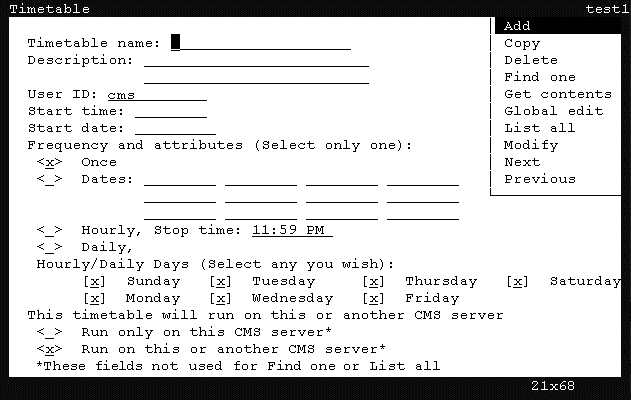
- Ctrl + Z を押します。
ステップ結果:ウィンドウのフィールドは、すべて既定の情報でクリアされます。
- フィールドで、変更するタスクを含むタイムテーブルの名前を入力します。
- フィールドに、タイムテーブルを作成したユーザー ID を入力します。
追加情報:所有者でも管理者でもない場合、タイムテーブルのタスクは変更できません。
- Enterキーを押します。
ステップ結果:CMS はフォーカスを実行リストに移動します。
- 矢印キーを使用して、メニュー項目を選択して、Enter を押します。
ステップ結果:CMS にウィンドウが表示されます。
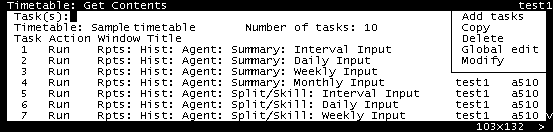
- フィールドに、変更するタスクの番号を入力し、Enter キーを押します。
ステップ結果:CMS でウィンドウの実行リストにフォーカスが移動します。
- 矢印キーを使用して、メニュー項目を反転表示して、Enter を押します。
ステップ結果:CMS に指定したタスクのウィンドウが表示されます。例:
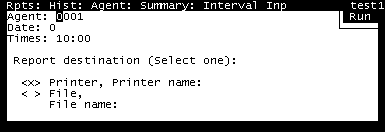
- 必要に応じてタスクを変更します。
- 変更が完了したら、Enter キーを押します。
ステップ結果:CMS はフォーカスを実行リストに移動します。
- 矢印キーを使用して実行リストの該当する操作を選択し、Enter キーを押します。
ステップ結果:CMS に、変更を保存するかどうかを尋ねる確認ウィンドウが表示されます。
- タスクに実行した変更を保存するには、Y キーを押し、続いて Enter キーを押します。
ステップ結果:CMS でタスクの変更がタイムテーブルに保存され、ウィンドウが表示されます。
- ウィンドウを終了するには、SLK を選択します。