

AVAYA ドキュメントセンター
技術的な疑問を解決するための情報や、当社製品の使用方法をご案内します
Avaya Call Management System の管理方法
タイムテーブルのコピー
このトピックでは、既存のタイムテーブルを新しいタイムテーブルにコピーする手順について説明します。タイムテーブルは別のユーザーからコピーできますが、既存のタイムテーブルにコピーすることはできません。タイムテーブルをコピーする場合、タイムテーブルのスケジューリング情報およびタスクはコピーされます。この手順を開始する前に、コピーされるタイムテーブルの名前を知っておく必要があります。
- スクリーンラベル付きキー(SLK)メニューのを選択します。
ステップ結果:CMS にウィンドウが表示されます。
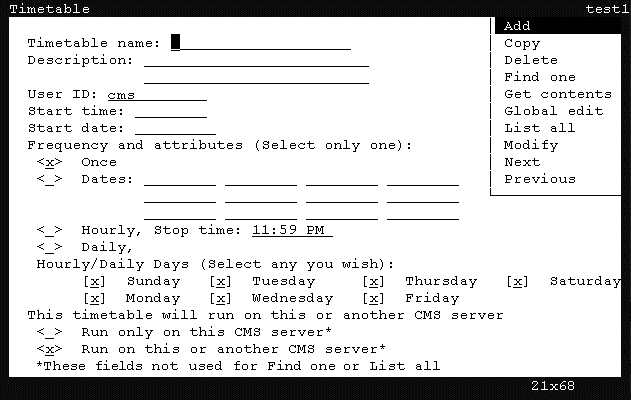
- フィールドに、新しいタイムテーブルに使用する名前を入力します。
追加情報:次のリストは、このフィールドに入力可能な文字の種類を示しています。
-
英数字(A~z、0~9)
-
アンダースコア(_)
-
空白( )
-
コンマ(,)
-
ピリオド(.)
-
一重引用符(')
-
プラス記号(+)
-
- フィールドにユーザー ID が表示されていることを確認します。
- Enterキーを押します。
ステップ結果:CMS はフォーカスを実行リストに移動します。
- 矢印キーを使用して実行リストの項目を選択し、Enter キーを押します。
ステップ結果:CMS にウィンドウが表示されます。

- フィールドに、コピーするタイムテーブルの名前を入力します。
- フィールドに、既存のタイムテーブルに現在関連付けられているユーザー ID を入力します。
- Enterキーを押します。
ステップ結果:CMS でウィンドウの実行リストにフォーカスが移動します。
- Enter キーを再度押します。
ステップ結果:CMS ではステータスバーに と表示されます。この新しいタイムテーブルが実行するようにスケジュールされていない場合、CMS は、このコピーには再スケジュールが必要であることを通知するメッセージを表示します。
- SLK を選択してウィンドウを閉じます。