

AVAYA ドキュメントセンター
技術的な疑問を解決するための情報や、当社製品の使用方法をご案内します
Avaya Call Management System の管理方法
ショートカットタスクの変更
このトピックでは、ショートカット内でタスクを編集する手順について説明します。
- を選択し、Enter キーを押します。
ステップ結果:CMS にウィンドウが表示されます。
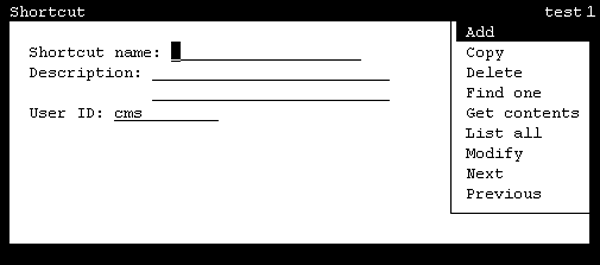
- フィールドに、タスクを変更するショートカットの名前を入力します。
- Enterキーを押します。
ステップ結果:CMS はフォーカスを実行リストに移動します。
- を反転表示し、Enter キーを押します。
ステップ結果:CMS にウィンドウが表示されます。
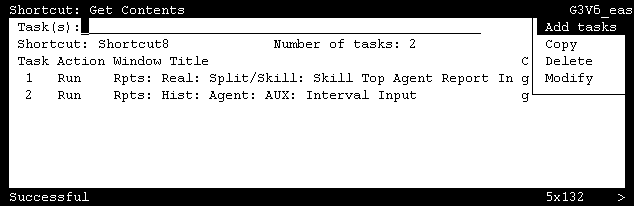
- フィールドに、変更するタスクの番号を入力し、Enter キーを押します。
ステップ結果:CMS はフォーカスを実行リストに移動します。
- を反転表示し、Enter キーを押します。
ステップ結果:CMS に指定したタスクの入力ウィンドウが表示されます。
- 必要に応じてウィンドウの入力パラメータを変更します。
追加情報:たとえば、レポートが基づくスプリット、エージェント、またはその他のエンティティを変更する場合があります。これには、タスクウィンドウのサイズおよび位置の変更も含まれます。
- 適切な情報の入力が完了したら、Enter キーを押します。
ステップ結果:CMS はフォーカスを実行リストに移動します。
- を反転表示し、Enter キーを押します。
ステップ結果:CMS は、変更を保存するかどうかを尋ねる確認を表示します。
- Y キーを押し、続いて Enter キーを押します。
ステップ結果:CMS でタスクへの変更が保存され、タスクウィンドウが閉じられ、ステータス行にというメッセージが表示されます。
- SLK を選択してウィンドウを閉じます。