

AVAYA ドキュメントセンター
技術的な疑問を解決するための情報や、当社製品の使用方法をご案内します
Avaya Call Management System の管理方法
タイムテーブルタスクのコピー
このトピックでは、タイムテーブル内でタスクを複製する手順について説明します。
Before you begin
タイムテーブルタスクをコピーする前に、次の項目を読んで理解しておく必要があります。
-
タイムテーブルの所有者または管理者だけが、タイムテーブルタスクをコピーできます。
-
ウィンドウのコマンドを使用して 1 つのタスクを複数回コピーすることはできません。タスクの追加コピーを作成するには、コマンドを再度使用する必要があります。
-
1 つのタイムテーブルに 100 を上回るタスクのコピーはできません。限界を超えると、タスクはコピーできません。この場合、ステータス行に "" と表示されます。
-
タスクのコピーは、タイムテーブルの指定したタスクの後に配置できます。または、各コピーをコピーされたタスクの直後に配置できます。既定では、コピーをタイムテーブルの最後のタスクの後に配置します。
- を選択し、Enter キーを押します。
ステップ結果:CMS にウィンドウが表示されます。
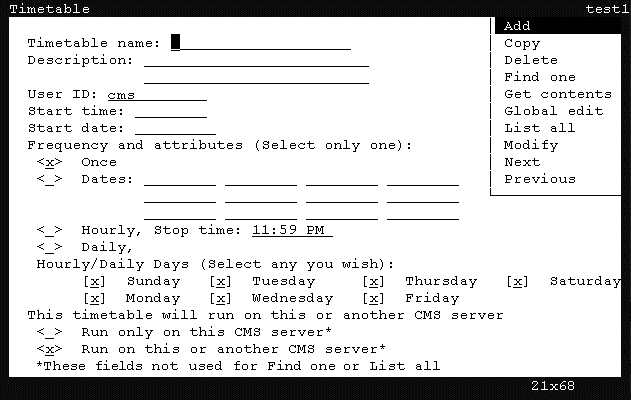
- Ctrl + Z を押します。
ステップ結果:ウィンドウのフィールドは、すべて既定の情報でクリアされます。
- フィールドで、コピーするタスクを含むタイムテーブルの名前を入力します。
- フィールドに、タイムテーブルを作成したユーザー ID を入力します。
追加情報:所有者でも管理者でもない場合、タイムテーブルのタスクはコピーできません。
- Enterキーを押します。
ステップ結果:CMS はフォーカスを実行リストに移動します。
- 矢印キーを使用して、メニュー項目を選択して、Enter を押します。
ステップ結果:CMS にウィンドウが表示されます。
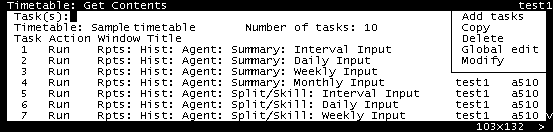
- フィールドに、コピーするタスク番号を入力し、Enter キーを押します。
ステップ結果:CMS でウィンドウの実行リストにフォーカスが移動します。
- 矢印キーを使用して、メニュー項目を選択して、Enter を押します。
ステップ結果:CMS にウィンドウが表示されます。
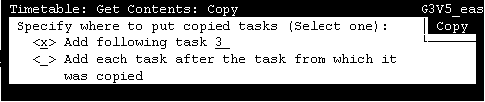
- オプションの隣に x を入力して、次のオプションのうちの 1 つを選択します。
追加情報:
-
- コピーされたタスクは、このフィールドのすぐ後に配置されます。
-
- コピーされたタスクは、それ自体のすぐ後に配置されます。
既定アクションは、コピーされたタスクをリストの最後に配置することです。 -
- Enterキーを押します。
ステップ結果:CMS はフォーカスを実行リストに移動します。
- Enter キーを再度押します。
ステップ結果:CMS のステータス行にと表示されます。操作が完了すると、ステータス行に "" と表示されます。CMS によってウィンドウが終了し、ウィンドウが表示されます。操作が失敗したときは、メッセージウィンドウに失敗の原因を示すメッセージウィンドウが表示されます。
- ウィンドウを閉じるには、SLK を選択します。