

AVAYA ドキュメントセンター
技術的な疑問を解決するための情報や、当社製品の使用方法をご案内します
Avaya Call Management System の管理方法
ショートカットの作成
このトピックでは、ショートカットの作成および実行するタスクの追加の手順について説明します。
- を選択し、Enter キーを押します。
ステップ結果:CMS にウィンドウが表示されます。
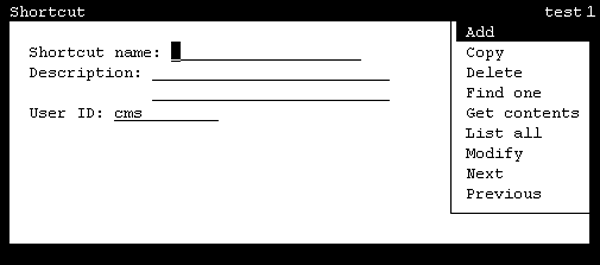
- フィールドに、このショートカットに固有の名前を入力します。
追加情報:このショートカットの名前は、CMS から実行するときに入力する名前になるため、簡単な名前にしてください。
- フィールドに、ショートカットの簡単な説明を入力します。
追加情報:この欄は省略可能です。
- Enterキーを押します。
ステップ結果:CMS はフォーカスを実行リストに移動します。
- 項目を反転表示し、Enter キーを押します。
ステップ結果:CMS にが表示されます。CMS は、ここで[保存]モードになります。
- を使用してタスクを選択します。一度に複数のウィンドウを画面に表示できます。
- SLK メニューの項目および項目を使用して、各ウィンドウの配置と寸法を調節します。
- レポートウィンドウ、入力ウィンドウ、および画面での配置とサイズに変更がなければ、SLK メニューの項目を選択します。
ステップ結果:CMS にショートカットを保存するかどうかを尋ねる確認ウィンドウが表示されます。
- Y を押し、続いて Enter キーを押して、ショートカットを保存します。
ステップ結果:CMS に再びウィンドウが表示され、ショートカットが保存されたことを示すというメッセージがステータス行に表示されます。
- SLK を選択してウィンドウを閉じ、に戻ります。