

AVAYA ドキュメントセンター
技術的な疑問を解決するための情報や、当社製品の使用方法をご案内します
Avaya Call Management System の管理方法
タイムテーブルへのタスクの追加
このトピックでは、既存のタイムテーブルにタスクを追加する手順について説明します。この機能では、最初に作成したタイムテーブルにタスクを追加したのと同様の方法で、タスクをタイムテーブルに追加できます。
- を選択し、Enter キーを押します。
ステップ結果:CMS にウィンドウが表示されます。
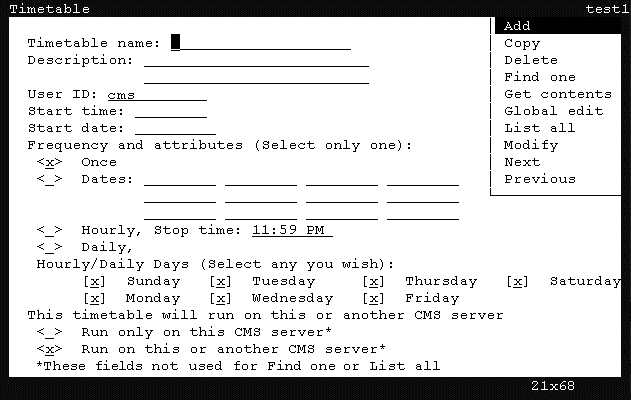
- Ctrl + Z を押します。
ステップ結果:ウィンドウのフィールドは、すべて既定の情報でクリアされます。
- フィールドで、タスクを追加するタイムテーブル名を入力します。
- Enterキーを押します。
ステップ結果:CMS はフォーカスを実行リストに移動します。
- 実行リストで矢印キーを使用して、を選択し、Enter キーを押します。
ステップ結果:CMS にウィンドウが表示されます。
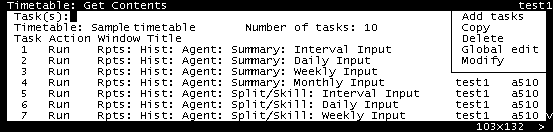
- フィールドに、追加するタスクの前のタスクの番号を入力します。
追加情報:追加するタスクが 5 番目のタスクとして表示する場合、フィールドに[
4]を入力します。タイムテーブルの先頭に追加するには、フィールドを空白にします。新しいタスクが 1 番目のタスクの前に追加されます。タスクを持たないタイムテーブルにタスクを追加するには、を空白にします。 - Enterキーを押します。
ステップ結果:CMS はフォーカスを実行リストに移動します。
- 矢印キーを使用して、項目を選択して、Enter キーを押します。
ステップ結果:CMS にが表示され、タスクとして追加可能なアクションを実行できるようになります。のステータス行に "" と表示されます。
- タイムテーブルに追加するタスクを実行します。
追加情報:タイムテーブルにタスクを追加するために必要な手順の詳細については、タイムテーブルの作成およびスケジューリングの手順 12 を参照してください。ステップ結果:タスクを実行すると、CMS はステータス行に "" と表示します。
- タスクウィンドウを終了します。
ステップ結果:CMS にが表示されます。この時点で、追加のタスクを実行するだけで追加できます。これらのタスクは、前述のタスクに続けてタイムテーブルに追加されます。
- タイムテーブルへのタスクの追加を終了するには、SLK メニューを開き、オプションを選択します。
ステップ結果:CMS は、タイムテーブルを保存するかどうかを尋ねる確認ウィンドウを表示します。
- Y キーを押し、続いて Enter キーを押します。
ステップ結果:CMS に新しいタスクが追加されたタイムテーブルが保存され、ウィンドウが表示されます。