

AVAYA 문서 센터
기술적 질문에 대한 답변을 찾고 제품 사용 방법을 알아보세요.
Avaya Call Management System 관리
타임테이블 만들기 및 예약
이 항목에서는 CMS ASCII 인터페이스를 통해 타임테이블을 만들고 예약하는 절차를 제공합니다.
- CMS 주 메뉴에서 연결 방법에 따라 다음 방법 중 하나를 사용하여 유지 SLK(스크린 레이블 키)를 선택합니다.
-
터미널 에뮬레이터의 경우 F4 키를 선택합니다.
-
CMS 콘솔에서 F4 키를 누릅니다.
-
PC에서 연결한 텔넷 세션의 경우 Ctrl+P+4를 누릅니다.
-
- 타임테이블 이름를 선택하고 Enter 키를 누릅니다.
STEP RESULT:CMS에 타임테이블 창이 표시됩니다.
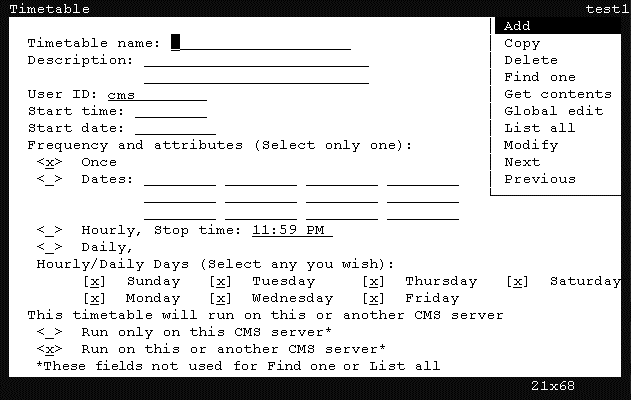
- 타임테이블 이름 필드에 이 타임테이블의 고유한 이름을 입력합니다. 타임테이블이 만들어진 후에는 타임테이블 이름을 변경할 수 없습니다. 모든 타임테이블의 이름은 중복되지 않아야 합니다.
ADDITIONAL INFORMATION:다음 목록에는 이 필드에 입력할 수 있는 문자 유형이 나와 있습니다.
-
영숫자(A-z, 0-9)
-
밑줄(_)
-
공백( )
-
쉼표 (,)
-
마침표(.)
-
작은따옴표(')
-
더하기 기호(+)
-
- 설명 필드에 타임테이블에 대한 설명을 입력합니다.
ADDITIONAL INFORMATION:이 필드는 선택 사항입니다.
- 사용자 ID 필드에는 현재 로그인되어 있는 사용자 ID가 표시됩니다. 관리자로서 다른 사용자 ID를 위해 이 타임테이블을 만들려면 해당 사용자 ID를 이 필드에 입력합니다.
- 시작 시간 필드에 타임테이블이 실행될 시간을 입력합니다. 타임테이블을 지금 예약하지 않으려면 이 필드를 비워 둡니다.
ADDITIONAL INFORMATION:이 필드에는 다음과 같은 형식으로 시간을 입력할 수 있습니다.
-
HH AM/PM
-
HH:MM AM/PM
-
24시간(00:00 - 23:59)
AM/PM이 지정되지 않으면 CMS에서는 입력된 시간이 24시간 형식인 것으로 가정합니다. -
- 시작 날짜 필드에 타임테이블의 실행을 시작할 날짜를 입력합니다.
ADDITIONAL INFORMATION:다음 형식 중 하나를 사용하여 이 필드에 날짜를 입력합니다.
-
MM/DD/YY - 예를 들어
12/12/01입니다. 이 필드에 네 자리 연도를 입력하지 마십시오. -
상대 날짜 형식 - 예를 들어
1을 입력하면 오늘로부터 하루 뒤, 즉 내일 타임테이블이 시작됩니다.Important:
-
- 빈도 및 속성 그룹에서 다음 옵션에서 선택합니다.
ADDITIONAL INFORMATION:
-
일회성 - 이 옵션은 시작 날짜 및 시작 시간 필드에 지정된 날짜와 시간에 타임테이블을 한 번 실행합니다. 이 옵션은 이 필드 그룹의 기본값입니다.
-
날짜 - 이 옵션은 타임테이블을 특정 날짜에 실행합니다. 이 옵션에 대해 제공되는 필드에 날짜를 입력합니다.
-
시간당 - 이 옵션은 시간마다 타임테이블을 실행합니다. 중지 시간 필드에 타임테이블의 실행을 중지할 시간을 입력합니다.
-
일별 - 이 옵션은 매시간/매일 그룹에서 선택한 날에 타임테이블을 실행합니다.
-
- 이전 단계에서 시간당 또는 일별 옵션이 선택된 경우, 매시간/매일 그룹에서 타임테이블이 실행되어야 할 날짜의 옆에 x를 삽입합니다.
- 다음 옵션 중 하나에 x를 삽입합니다.
ADDITIONAL INFORMATION:
-
RunonlyonthisCMSserver - 타임테이블은 이 CMS 서버에서만 실행됩니다. 이 타임테이블이 백업되어 다른 CMS 서버로 마이그레이션된 경우 타임테이블이 실행되지 않습니다.
-
이 CMS 서버 또는 다른 CMS 서버에서 실행 - 이 타임테이블은 이 서버 또는 다른 CMS 서버에서 실행할 수 있습니다. 이 타임테이블이 백업되어 다른 CMS 서버로 마이그레이션된 경우 타임테이블이 정상적으로 작동합니다.
-
- Enter 키를 누른 후 키보드의 화살표 키를 사용하여 작업 목록에서 추가 항목을 하이라이트하고 다시 Enter를 누릅니다.
ADDITIONAL INFORMATION:창에 통화 중 메시지가 표시됩니다. 타임테이블 이름이 이미 있으면 상태 표시줄에 이미 있음이 표시됩니다. 그러면 다른 타임테이블 이름을 타임테이블 이름 필드에 입력해야 합니다. 모든 항목이 유효한 경우 주 메뉴는 테두리에 항목 유지과 함께 표시됩니다.
- CMS 주 메뉴에서 이 새로운 타임테이블에 기록될 작업을 선택합니다.
STEP RESULT:해당 작업이 실행될 때 CMS는 현재 창의 상태 줄에 저장된 항목을 표시합니다.
- 시스템에 대해 내역 보고서를 실행하려면
- 주 메뉴에서 보고서를 선택합니다.
- 내역을(를) 선택합니다.
- 시스템을(를) 선택합니다.
- 시스템을(를) 선택합니다.
- 일별을(를) 선택합니다.
STEP RESULT:CMS가 보고서 창을 표시합니다.
- 분할/스킬 및 날짜 필드에 필요한 정보를 입력합니다.
ADDITIONAL INFORMATION:날짜 필드에는 상대 날짜를 입력할 수 있습니다(예:
0은 오늘을 나타내고,-1은 어제를 나타냄). - Enter 키를 눌러 작업 목록에 액세스하고 필요한 작업을 수행하는 메뉴 항목을 선택한 후 Enter 키를 다시 누릅니다.
STEP RESULT:CMS가 확인 창을 표시합니다.
-
단일 창에서 타임테이블 작업을 둘 이상 만들 수 있습니다. 스킬 1부터 9까지에 대해 내역 분할/스킬 요약 간격 보고서가 필요하고 각 보고서의 날짜와 시간을 동일하게 하려는 경우를 예로 들 수 있습니다.
- 이 보고서를 만들려면 다음 단계를 수행합니다.
- 보고서 창으로 이동하여 스킬 번호에 1을 입력하고 날짜에 0을 입력하고 시간에 8:00-16:00을 입력합니다.
- 작업 목록에서 실행을(를) 선택합니다. 이렇게 하면 스킬 1에 대한 타임테이블 작업이 만들어집니다.
- 보고서 입력 창으로 돌아간 후 스킬 번호로 2를 입력하고 작업 목록에서 실행을 선택합니다. 이렇게 하면 스킬 2에 대한 타임테이블 작업이 만들어집니다. 동일한 프로세스를 스킬 3부터 9까지에 대해 반복합니다.
- 해당 작업에 대한 창을 닫고 주 메뉴로 돌아갑니다.
- 더 많은 작업을 타임테이블에 추가하려면 12단계로 돌아갑니다. 그렇지 않으면 유지 SLK 메뉴를 열고 중지 옵션을 선택합니다.
STEP RESULT:CMS가 타임테이블을 저장할지 묻는 확인 창을 표시합니다.
- CMS가 확인 창을 표시하면 Y 키를 누른 후 Enter 키를 눌러 작업을 저장합니다.
ADDITIONAL INFORMATION:Note:언제든지 변경 내용을 저장하지 않고 타임테이블을 끝내려면 유지 SLK 메뉴에서 중지를 선택한 후 확인 창에 n을 입력합니다.
- 종료 SLK를 선택하여 타임테이블 창을 닫습니다.