

AVAYA 문서 센터
기술적 질문에 대한 답변을 찾고 제품 사용 방법을 알아보세요.
Avaya Call Management System 관리
바로 가기 작업 복사
이 항목에서는 바로 가기 내의 작업을 복사하는 절차를 제공합니다.
- CMS 기본 메뉴에서 F4(유지)를 누릅니다.
- 단축키를 선택하고 Enter 키를 누릅니다.
STEP RESULT:CMS에 단축키 창이 표시됩니다.
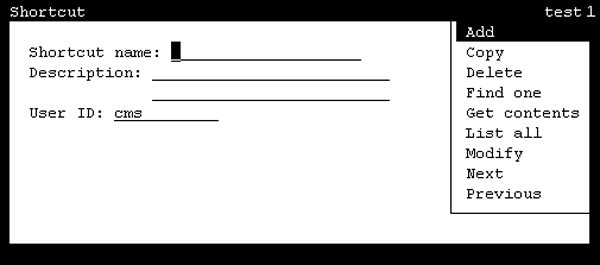
- 바로 가기 이름 필드에 작업이 복사될 바로 가기의 이름을 입력합니다.
- Enter 키를 누릅니다.
STEP RESULT:CMS의 포커스가 작업 목록으로 이동합니다.
- 항목 가져오기를 하이라이트하고 Enter 키를 누릅니다.
STEP RESULT:CMS에 바로 가기: 항목 가져오기 창이 표시됩니다.
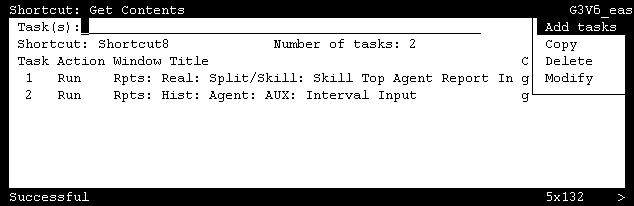
- 작업 필드에 복사할 작업의 번호를 입력하고 Enter 키를 누릅니다.
STEP RESULT:CMS의 포커스가 작업 목록으로 이동합니다.
- 복사를 하이라이트하고 Enter 키를 누릅니다.
STEP RESULT:CMS에 바로 가기: 항목 가져오기: 복사 창이 표시됩니다.
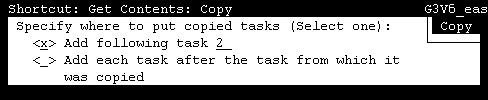
- 다음 옵션 중 하나에 x를 삽입합니다.
ADDITIONAL INFORMATION:
-
작업 뒤에 추가 - 이 옵션은 오른쪽에 있는 필드에 지정한 작업 번호 뒤에 작업을 만듭니다.
-
작업이 복사된 원본 작업 뒤에 각 작업을 추가합니다. - 이 옵션은 작업을 만들어 원본 작업 바로 다음에 둡니다. 작업 #1의 복사본을 만들도록 지정한 경우 복사본은 작업 #2로 만들어집니다. 이에 따라 다른 작업의 번호는 하나씩 증가합니다.
-
- Enter 키를 누릅니다.
STEP RESULT:CMS의 포커스가 작업 목록으로 이동합니다.
- Enter 키를 다시 누릅니다.
STEP RESULT:CMS가 원본 작업을 복사하고 새 작업을 만든 후 바로 가기: 항목 가져오기: 복사 창을 닫습니다. 상태 줄에는 성공 메시지가 표시됩니다.오류가 발생하면 상태 줄에 실패됨가 표시되고 CMS가 오류의 특성을 설명하는 오류 메시지를 표시합니다.
- 종료 SLK를 선택하여 바로 가기: 항목 가져오기 창을 닫습니다.