

AVAYA 문서 센터
기술적 질문에 대한 답변을 찾고 제품 사용 방법을 알아보세요.
Avaya Call Management System 관리
타임테이블 작업 수정
이 항목에서는 타임테이블 내의 작업을 수정하는 절차를 제공합니다. 수정 기능을 사용하면 선택한 타임테이블 내의 작업과 관련된 작업 또는 데이터를 수정할 수 있습니다.
Before you begin
타임테이블 작업을 수정하기 전에 다음 항목을 읽고 이해해야 합니다.
-
소유자 또는 관리자만 타임테이블 작업을 수정할 수 있습니다.
-
작업을 수정하는 동안에는 현재 및 주 메뉴 SLK(스크린 레이블 키)가 차단됩니다.
-
작업 작업을 선택하지 않은 채 종료 SLK를 누르면 작업 수정이 취소되었음을 알려주는 팝업 창이 표시됩니다.
-
변경 내용을 저장하지 않고 타임테이블을 끝내려면 유지 SLK 메뉴에서 중지 항목을 선택합니다.
- CMS 기본 메뉴에서 F4(유지)를 누릅니다.
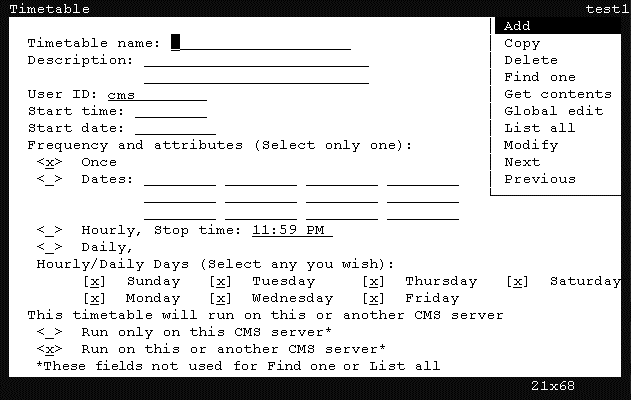
- 타임테이블를 선택하고 Enter 키를 누릅니다.
STEP RESULT:CMS에 타임테이블 창이 표시됩니다.
- Ctrl+Z를 누릅니다.
STEP RESULT:이 창의 필드에서 기본값 정보가 모두 지워집니다.
- 타임테이블 이름 필드에 수정할 작업을 포함하는 타임테이블의 이름을 입력합니다.
- 사용자 ID 필드에 타임테이블을 만든 사용자 ID를 입력합니다.
ADDITIONAL INFORMATION:소유자나 관리자가 아니면 타임테이블의 작업을 수정할 수 없습니다.
- Enter 키를 누릅니다.
STEP RESULT:CMS의 포커스가 작업 목록으로 이동합니다.
- 화살표 키를 사용하여 항목 가져오기 메뉴 항목을 하이라이트하고 Enter 키를 누릅니다.
STEP RESULT:CMS에 타임테이블: 항목 가져오기 창이 표시됩니다.
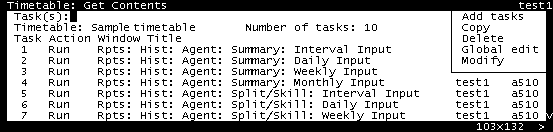
- 작업 필드에 수정할 작업의 번호를 입력하고 Enter 키를 누릅니다.
STEP RESULT:CMS의 포커스가 타임테이블: 항목 가져오기 창의 작업 목록으로 이동합니다.
- 화살표 키를 사용하여 수정 메뉴 항목을 하이라이트하고 Enter 키를 누릅니다.
STEP RESULT:CMS가 지정한 작업에 대한 창을 표시합니다.예:
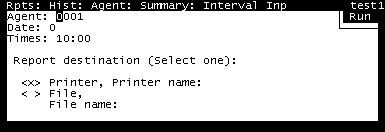
- 필요한 대로 작업을 변경합니다.
- 변경한 후에 Enter 키를 누릅니다.
STEP RESULT:CMS의 포커스가 작업 목록으로 이동합니다.
- 화살표 키를 사용하여 수행할 적절한 작업을 작업 목록에서 강조 표시하고 Enter 키를 누릅니다.
STEP RESULT:CMS가 변경 내용을 저장할지 묻는 확인 창을 표시합니다.
- 작업의 변경 내용을 저장하려면 Y 키를 누른 후 Enter 키를 누릅니다.
STEP RESULT:CMS가 작업 변경 사항을 타임테이블에 저장하고 타임테이블: 항목 가져오기 창을 표시합니다.
- 타임테이블: 항목 가져오기 창을 종료하려면 종료 SLK를 선택합니다.