

AVAYA 문서 센터
기술적 질문에 대한 답변을 찾고 제품 사용 방법을 알아보세요.
Avaya Call Management System 관리
타임테이블의 작업 전역 편집
이 항목에서는 날짜, 시간 또는 프린터 대상을 공통적으로 사용하도록 타임테이블의 여러 작업을 변경하는 절차를 제공합니다. 예를 들어, 타임테이블 내의 모든 보고서를 실행하여 오늘(상대 날짜:
0)의 데이터를 보고하는 대신 보고서에서 어제(상대 날짜: -1)의 데이터를 사용하게 할 수 있습니다. 전역 편집 기능을 사용하면 각 작업을 별도로 수정하는 대신 간단한 일련의 절차를 통해 이러한 보고서에 사용되는 날짜를 변경할 수 있습니다. 또한 이 기능은 시간, 날짜 또는 프린터 대상에 대한 값이 서로 다른 작업을 수정하여 지정된 모든 작업에서 일관된 값이 사용되도록 하는 데 활용될 수 있습니다.
Before you begin
타임테이블 작업을 전역적으로 편집하기 전에 다음 항목을 읽고 이해해야 합니다.
-
타임테이블의 소유자 또는 관리자만 타임테이블을 전역적으로 편집할 수 있습니다.
-
전역 편집 도중 오류가 발생하면 CMS는 해당 문제의 특성을 설명하는 오류 메시지를 표시합니다. 모든 오류가 해결되기 전에는 CMS에서 수정을 완료할 수 없습니다.
- CMS 기본 메뉴에서 F4(유지)를 누릅니다.
- 타임테이블를 선택하고 Enter 키를 누릅니다.
STEP RESULT:CMS에 타임테이블 창이 표시됩니다.
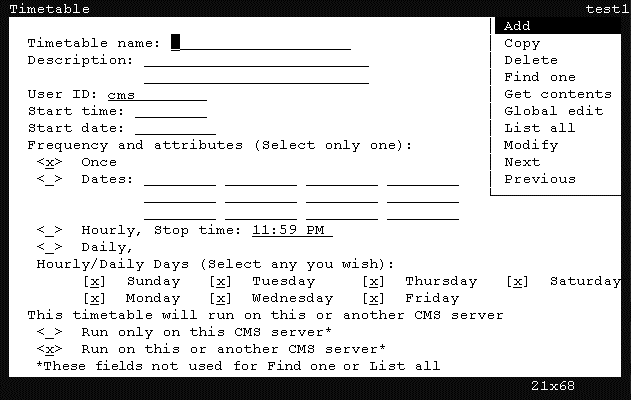
- Ctrl+Z를 누릅니다.
STEP RESULT:이 창의 필드에서 기본값 정보가 모두 지워집니다.
- 타임테이블 이름 필드에 전역적으로 수정할 작업을 포함하는 타임테이블의 이름을 입력합니다.
- Enter 키를 누릅니다.
STEP RESULT:CMS의 포커스가 작업 목록으로 이동합니다.
- 화살표 키를 사용하여 찾기를 하이라이트하고 Enter 키를 누릅니다.
STEP RESULT:CMS가 타임테이블을 찾아 해당 타임테이블에 있는 정보로 나머지 필드를 채웁니다.
- Enter 키를 누릅니다.
STEP RESULT:CMS의 포커스가 작업 목록으로 이동합니다.
- 화살표 키를 사용하여 항목 가져오기를 하이라이트하고 Enter 키를 누릅니다.
STEP RESULT:CMS에 타임테이블: 항목 가져오기 창이 표시됩니다.
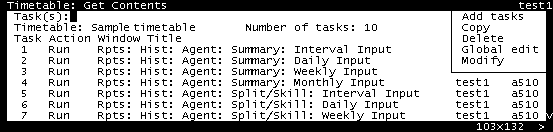
- 작업 필드에 다음 방법을 사용하여 수정할 작업을 입력합니다.
ADDITIONAL INFORMATION:
-
범위 - 예시:
1-50. -
개별 값 - 예시:
1;3;6;7. -
조합 - 예시:
1;3-7;10.
-
- 전역적으로 편집할 작업을 지정한 후 Enter 키를 누릅니다.
STEP RESULT:CMS의 포커스가 작업 목록으로 이동합니다.
- 화살표 키를 사용하여 전역 편집를 하이라이트하고 Enter 키를 누릅니다.
STEP RESULT:CMS에 타임테이블: 항목 가져오기: 전체 편집 창이 표시됩니다.

- 지정함 모든 작업에 대해 변경될 필드에 x를 삽입합니다.
- 선택한 옵션의 오른쪽에 있는 필드에 필요에 맞춰 값을 하나 이상 입력합니다.
ADDITIONAL INFORMATION:오후 2시에 발생한 콜센터 데이터를 여러 보고서에서 검색하도록 하려면 x를 시간 옵션에 삽입하고 2:00 PM 또는 14:00을 오른쪽의 관련 필드에 입력합니다.날짜 옵션의 경우 MM/DD/YY 형식 또는 오늘을 기준으로 한 상대 날짜 형식(오늘은
0, 어제는-1)으로 날짜를 입력합니다. 개별 데이터 입력 항목은 세미콜론(;)으로 구스플릿 수 있고, 값 범위는 항목 사이의 하이픈(-)으로 구스플릿 수 있습니다. - Enter 키를 누릅니다.
STEP RESULT:CMS의 포커스가 작업 목록으로 이동합니다.
- 화살표 키를 사용하여 확인를 하이라이트하고 Enter 키를 누릅니다.
STEP RESULT:CMS에 타임테이블: 항목 가져오기: 전체 편집: 확인 창이 표시됩니다.
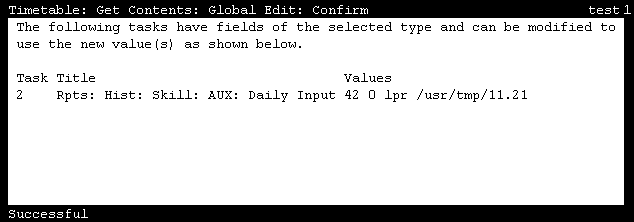 이 창은 수정할 작업을 확인하는 데 사용됩니다. 현재까지는 아무 것도 변경되지 않았습니다. 지정한 일부 작업이 확인 창에 나타나지 않으면 해당 작업이 실행될 때 지정한 데이터를 사용하지 않았기 때문입니다. 예를 들어, 일부 보고서는 정보를 검색하기 위해 날짜 값만 사용하므로 시간 값을 변경해도 이 작업은 수정되지 않습니다. 이 창에 나열된 작업이 올바르지 않으면 이전 창으로 돌아가 필요에 맞게 조정할 수 있습니다.
 - 종료 SLK를 선택합니다.
STEP RESULT:CMS가 타임테이블: 항목 가져오기: 전체 편집: 확인 창을 닫습니다.
- 변경 내용이 만족스러우면 Enter 키를 누릅니다.
STEP RESULT:CMS의 포커스가 작업 목록으로 이동합니다.
- 화살표 키를 사용하여 수정를 하이라이트하고 Enter 키를 누릅니다.
STEP RESULT:CMS가 이 타임테이블에서 지정한 날짜 값을 갖는 작업을 수정하고 타임테이블: 항목 가져오기: 전체 편집 창을 닫은 후, 해당 작업이 완료되면 상태 줄에 성공을 표시합니다.
- 종료 SLK를 선택하여 타임테이블: 항목 가져오기: 전체 편집을 닫습니다.