

AVAYA-DOKUMENTATIONSCENTER
Finden Sie Antworten auf Ihre technischen Fragen und erfahren Sie, wie Sie unsere Produkte anwenden können.
Verwalten des Avaya Call Management Systems
Erstellen einer Tastenkombination
In diesem Abschnitt wird das Verfahren zum Erstellen einer Tastenkombination und zum Hinzufügen von Aufgaben beschrieben, die mit dieser Tastenkombination durchgeführt werden können.
- Drücken Sie im CMS Hauptmenü F4 (Beibehalten).
- Wählen Sie Tastenkombination und drücken Sie die Eingabe-Taste.
SCHRITTERGEBNIS:Das CMS öffnet das Fenster Tastenkombination.
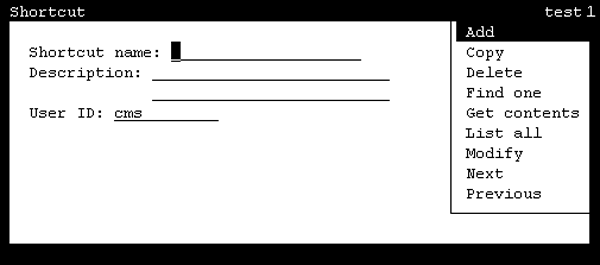
- Geben Sie im Feld Name des Tastenkürzels einen eindeutigen Namen für dieses Tastenkürzel ein.
ZUSÄTZLICHE INFORMATIONEN:Halten Sie den Namen für das Tastenkürzel einfach, da Sie diesen Namen eingeben müssen, wenn Sie das Tastenkürzel im CMS-Hauptmenü ausführen möchten.
- Geben Sie im Feld Beschreibung eine Kurzbeschreibung des Tastenkürzels ein.
ZUSÄTZLICHE INFORMATIONEN:Dieses Feld ist optional.
- Drücken Sie die Eingabe-Taste.
SCHRITTERGEBNIS:CMS wechselt den Fokus zur Aktionsliste.
- Markieren Sie das Element Hinzufügen und drücken Sie die Eingabe-Taste.
SCHRITTERGEBNIS:CMS zeigt den Hauptmenü an. CMS befindet sich nun im Modus „Beibehalten“.
- Wählen Sie Aufgaben über das Hauptmenü aus. Es können mehrere Fenster gleichzeitig auf dem Bildschirm angezeigt werden.
- Verwenden Sie die Menüpunkte Verschieben und Länge im Bedientastenmenü Wind, um die Position und die Abmessungen jedes Fensters einzustellen.
- Wenn Sie mit den Berichtsfenstern, den Eingabefenstern und deren Position und Größe auf dem Bildschirm zufrieden sind, wählen Sie das Element Stopp im Bedientastenmenü Beibehalten aus.
SCHRITTERGEBNIS:CMS zeigt ein Bestätigungsfenster an, in dem Sie gefragt werden, ob die Tastenkombination gespeichert werden soll.
- Drücken Sie auf die Taste J und dann auf die Eingabe-Taste, um die Tastenkombination zu speichern.
SCHRITTERGEBNIS:CMS zeigt erneut das Fenster Tastenkombination an und in der Statuszeile erscheint die Meldung Erfolgreich, die anzeigt, dass die Tastenkombination gespeichert wurde.
- Wählen Sie die Bildschirmtaste Beenden, um das Fenster Tastenkombination zu schließen und zum Hauptmenü zurückzukehren.