

AVAYA-DOKUMENTATIONSCENTER
Finden Sie Antworten auf Ihre technischen Fragen und erfahren Sie, wie Sie unsere Produkte anwenden können.
Verwalten des Avaya Call Management Systems
Ändern von Timetable-Aufgaben
In diesem Abschnitt wird das Verfahren zum Ändern von Aufgaben in einem Timetable beschrieben. Mit der Funktion Ändern können Sie die Aktionen oder Daten ändern, die mit einer Aufgabe innerhalb des ausgewählten Timetables verknüpft sind.
Voraussetzungen
Die folgenden Punkte sollten vor dem Ändern von Timetable-Aufgaben gelesen und verstanden worden sein:
-
Timetable-Aufgaben können nur vom Eigentümer oder einem Administrator geändert werden.
-
Die Bildschirmtasten Aktuell und Hauptmenü sind während der Änderung der Aufgaben gesperrt.
-
Wenn Sie auf die Bildschirmtaste Beenden drücken, ohne dass Sie eine Aufgabenaktion ausgewählt haben, wird ein Fenster mit dem Hinweis eingeblendet, dass der Aufgabenänderungsvorgang abgebrochen wurde.
-
Um den Timetable ohne Speicherung der Änderungen zu verlassen, wählen Sie den Menüpunkt Stopp im Bildschirmtastenmenü Beibehalten.
- Drücken Sie im CMS Hauptmenü F4 (Beibehalten).
- Wählen Sie Zeitplan und drücken Sie die Eingabe-Taste.
SCHRITTERGEBNIS:Das CMS öffnet das Fenster Zeitplan.
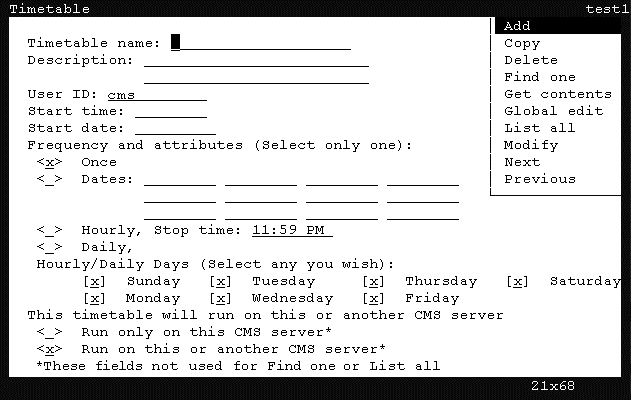
- Drücken Sie Strg+Z.
SCHRITTERGEBNIS:Alle Standardinformationen in den Feldern des Fensters werden gelöscht.
- Geben Sie im Feld Timetable-Name den Namen des Timetables ein, in dem sich die zu ändernde Aufgabe befindet.
- Geben Sie im Feld Benutzer-ID die Benutzer-ID ein, mit der der Timetable erstellt wurde.
ZUSÄTZLICHE INFORMATIONEN:Wenn Sie weder der Eigentümer noch ein Administrator sind, können Sie keine Aufgaben im Timetable ändern.
- Drücken Sie die Eingabe-Taste.
SCHRITTERGEBNIS:CMS wechselt den Fokus zur Aktionsliste.
- Verwenden Sie die Pfeiltasten, um das Menüelement Inhalt abrufen zu markieren, und drücken Sie dann auf die Eingabe-Taste.
SCHRITTERGEBNIS:Das CMS öffnet das Fenster Timetable: Inhalt abrufen.
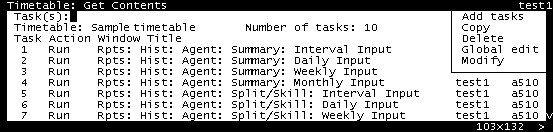
- Geben Sie im Feld Aufgabe(n) die Nummer der Aufgabe ein, die geändert werden soll, und drücken Sie die Eingabe-Taste.
SCHRITTERGEBNIS:CMS verschiebt den Fokus auf die Aktionsliste im Fenster Timetable: Inhalt abrufen.
- Verwenden Sie die Pfeiltasten, um den Menüpunkt Ändern zu markieren, und drücken Sie dann auf die Eingabe-Taste.
SCHRITTERGEBNIS:CMS zeigt ein Fenster mit der ausgewählten Aufgabe an.Beispiel:
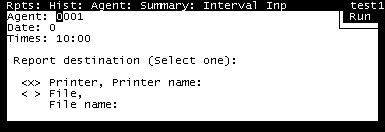
- Nehmen Sie die notwendigen Änderungen an der Aufgabe vor.
- Nach Abschluss der Änderungen drücken Sie auf die Eingabe-Taste.
SCHRITTERGEBNIS:CMS wechselt den Fokus zur Aktionsliste.
- Verwenden Sie die Pfeiltasten, um die entsprechende Aktion zu markieren und die Aktionsliste auszuführen, und drücken Sie dann auf die Eingabe-Taste.
SCHRITTERGEBNIS:CMS zeigt ein Bestätigungsfenster an, in dem Sie gefragt werden, ob die Änderungen gespeichert werden sollen.
- Drücken Sie zum Speichern der an der Aufgabe vorgenommenen Änderungen auf die Taste J und anschließend auf die Eingabe-Taste.
SCHRITTERGEBNIS:CMS speichert die Änderungen der Aufgabe im Zeitplan und zeigt das Fenster Timetable: Inhalt abrufen an.
- Um das Fenster Timetable: Inhalt abrufen zu schließen, wählen Sie die Bildschirmtaste Beenden.