

AVAYA-DOKUMENTATIONSCENTER
Finden Sie Antworten auf Ihre technischen Fragen und erfahren Sie, wie Sie unsere Produkte anwenden können.
Verwalten des Avaya Call Management Systems
Hinzufügen von Aufgaben zu einem Timetable
In diesem Abschnitt wird das Verfahren zum Hinzufügen von Aufgaben zu einem vorhandenen Timetable beschrieben. Mit dieser Funktion können Sie auf dieselbe Weise Aufgaben zu einem Timetable hinzufügen, wie Sie es bei der Erstellung des Timetables gemacht haben.
- Drücken Sie im CMS Hauptmenü F4 (Beibehalten).
- Wählen Sie Zeitplan und drücken Sie die Eingabe-Taste.
SCHRITTERGEBNIS:Das CMS öffnet das Fenster Zeitplan.
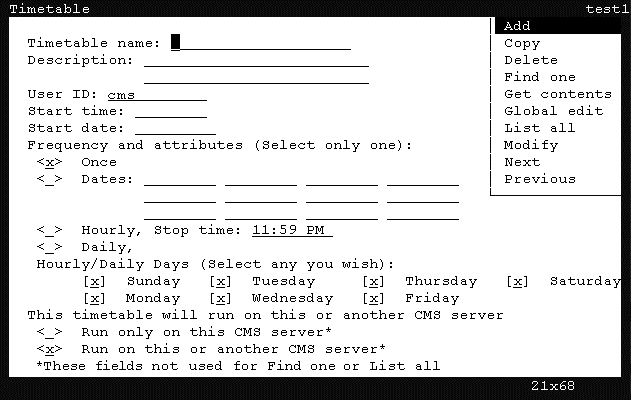
- Drücken Sie Strg+Z.
SCHRITTERGEBNIS:Alle Standardinformationen in den Feldern des Fensters werden gelöscht.
- Geben Sie im Feld Timetable-Name den Namen des Timetable ein, zu dem Sie eine Aufgabe hinzufügen möchten.
- Drücken Sie die Eingabe-Taste.
SCHRITTERGEBNIS:CMS wechselt den Fokus zur Aktionsliste.
- Verwenden Sie in der Aktionsliste die Pfeiltasten, um die Option Inhalt abrufen auszuwählen. Drücken Sie dann auf die Eingabe-Taste.
SCHRITTERGEBNIS:Das CMS öffnet das Fenster Timetable: Inhalt abrufen.
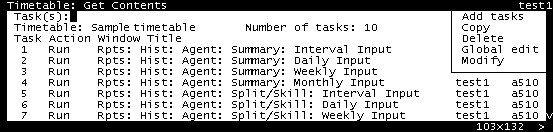
- Geben Sie im Feld Aufgabe(n) die Nummer der Aufgabe ein, die der hinzugefügten Aufgabe vorangehen soll.
ZUSÄTZLICHE INFORMATIONEN:Wenn Sie hinzugefügte Aufgabe als fünfte Aufgabe anzeigen möchten, geben Sie eine
4im Feld Aufgabe(n) ein.Zum Hinzufügen einer Aufgabe am Anfang des Timetables lassen Sie das Feld Aufgabe(n) leer. Die neue Aufgabe wird vor der ersten Aufgabe hinzugefügt.Um Aufgaben zu einem Timetable ohne Aufgaben hinzuzufügen, lassen Sie das Feld Aufgabe(n) leer. - Drücken Sie die Eingabe-Taste.
SCHRITTERGEBNIS:CMS wechselt den Fokus zur Aktionsliste.
- Verwenden Sie die Pfeiltasten, um die Option Aufgaben hinzufügen zu markieren, und drücken Sie dann die Eingabe-Taste.
SCHRITTERGEBNIS:CMS zeigt das Hauptmenü an und wartet darauf, dass Sie eine Aktion durchführen, die es als Aufgabe hinzufügen kann. Die Statusleiste Hauptmenü zeigt Einträge führen an.
- Führen Sie die Aufgabe aus, die dem Timetable hinzugefügt werden soll.
ZUSÄTZLICHE INFORMATIONEN:Weitere Informationen zu Schritten, die für das Hinzufügen einer Aufgabe zu einem Timetable notwendig sind, finden Sie im Schritt 12 unter Erstellen und Planen eines Timetables.SCHRITTERGEBNIS:Wenn die Aufgabe ausgeführt wurde, zeigt CMS die Meldung Gespeicherte Einträge in der Statusleiste an.
- Schließen Sie das Aufgabenfenster.
SCHRITTERGEBNIS:CMS zeigt den Hauptmenü an.An diesem Punkt können Sie ganz einfach weitere Aufgaben hinzufügen, indem Sie sie ausführen. Diese Aufgaben werden hinter der vorherigen Aufgabe in den Timetable eingefügt.
- Wenn Sie mit dem Hinzufügen von Aufgaben fertig sind, öffnen Sie das Bildschirmtastenmenü (SKL) Beibehalten und wählen Sie dann die Option Stopp aus.
SCHRITTERGEBNIS:CMS zeigt ein Bestätigungsfenster an, in dem Sie gefragt werden, ob der Timetable gespeichert werden soll.
- Drücken Sie auf die Taste J und anschließend auf die Eingabe-Taste.
SCHRITTERGEBNIS:CMS speichert den Zeitplan mit den neu hinzugefügten Aufgaben und zeigt das Fenster Timetable: Inhalt abrufen an.