

AVAYA-DOKUMENTATIONSCENTER
Finden Sie Antworten auf Ihre technischen Fragen und erfahren Sie, wie Sie unsere Produkte anwenden können.
Verwalten des Avaya Call Management Systems
Globales Bearbeiten von Aufgaben in einem Timetable
In diesem Abschnitt wird das Verfahren zum Ändern mehrerer Aufgaben in einem Timetable beschrieben, sodass diese dasselbe Datum oder Druckerziel bzw. dieselbe Uhrzeit verwenden. Nehmen Sie zum Beispiel an, dass sie alle Berichte in einem Timetable so ausführen möchten, dass sie anstelle der heutigen Daten (relatives Datum:
0) die Daten von gestern (relatives Datum: -1) enthalten. Mit der globalen Bearbeitungsfunktion können Sie die in diesen Berichten verwendeten Daten ganz einfach in wenigen Schritten gemeinsam ändern, anstatt jede Aufgabe einzeln zu ändern. Diese Funktion kann auch zum Ändern von Aufgaben mit verschiedenen Werten für Zeit, Datum oder Druckerziel verwendet werden, damit alle festgelegten Aufgaben einheitliche Werte nutzen.
Voraussetzungen
Die folgenden Punkte sollten vor globalen Bearbeitungen von Timetable-Aufgaben gelesen und verstanden worden sein:
-
Nur der Eigentümer des Timetables oder ein Administrator kann einen Timetable global bearbeiten.
-
Falls während einer globalen Bearbeitung ein Fehler erfasst wird, zeigt CMS eine Fehlermeldung an, die die Art des Problems beschreibt. Alle Fehler müssen behoben werden, bevor CMS Ihnen die Möglichkeit gibt, die Änderungen abzuschließen.
- Drücken Sie im CMS Hauptmenü F4 (Beibehalten).
- Wählen Sie Zeitplan und drücken Sie die Eingabe-Taste.
SCHRITTERGEBNIS:Das CMS öffnet das Fenster Zeitplan.
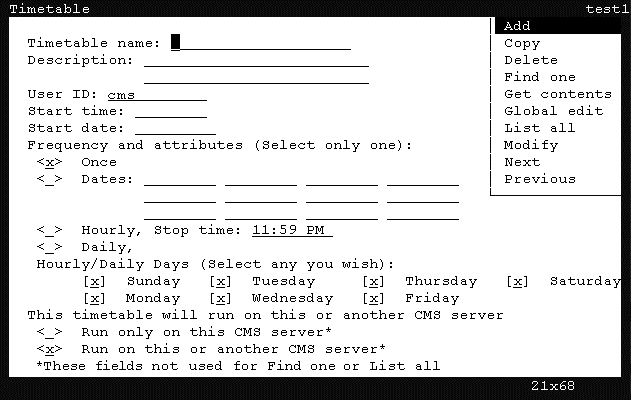
- Drücken Sie Strg+Z.
SCHRITTERGEBNIS:Alle Standardinformationen in den Feldern des Fensters werden gelöscht.
- Geben Sie im Feld Timetable-Name den Namen des Timetables ein, in dem sich die global zu ändernden Aufgaben befinden.
- Drücken Sie die Eingabe-Taste.
SCHRITTERGEBNIS:CMS wechselt den Fokus zur Aktionsliste.
- Markieren Sie Einen Datensatz suchen mit den Pfeiltasten und drücken Sie die Eingabe-Taste.
SCHRITTERGEBNIS:CMS lokalisiert den Timetable und trägt die Informationen des Timetables in die verbleibenden Felder ein.
- Drücken Sie die Eingabe-Taste.
SCHRITTERGEBNIS:CMS wechselt den Fokus zur Aktionsliste.
- Markieren Sie Inhalt abrufen mit den Pfeiltasten und drücken Sie die Eingabe-Taste.
SCHRITTERGEBNIS:Das CMS öffnet das Fenster Timetable: Inhalt abrufen.
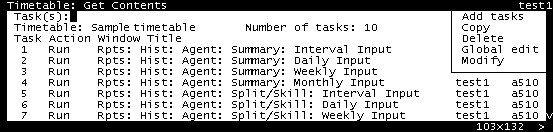
- Geben Sie im Feld Aufgabe(n) die zu ändernden Aufgaben ein, in dem Sie eine der folgenden Methoden verwenden:
ZUSÄTZLICHE INFORMATIONEN:
-
Bereich - z. B.
1-50. -
Getrennte Werte - z. B.
1;3;6;7. -
Kombination - z. B.
1;3-7;10.
-
- Nach dem die global zu ändernden Aufgaben ausgewählt wurden, drücken Sie auf die Eingabe-Taste.
SCHRITTERGEBNIS:CMS wechselt den Fokus zur Aktionsliste.
- Markieren Sie Globale Bearbeitung mit den Pfeiltasten und drücken Sie die Eingabe-Taste.
SCHRITTERGEBNIS:Das CMS öffnet das Fenster Timetable: Inhalt abrufen: Globale Bearbeitung.

- Setzen Sie ein x im Feld, das für alle angegebenen Aufgaben geändert wird.
- Geben Sie nach Bedarf im Feld rechts von der ausgewählten Option einen oder mehrere Werte ein.
ZUSÄTZLICHE INFORMATIONEN:Wenn mehrere Berichte die Callcenter-Daten um 14:00 Uhr abrufen sollen, geben Sie ein x in das Optionsfeld Zeiten und 2:00 PM oder 14:00 in das rechte zugehörige Feld ein.Geben Sie Daten für die Option Datum entweder im Format TT.MM.JJ oder im relativen Format basierend auf dem heutigen Tag (
0für heute,-1für gestern) ein. Sie können die einzelnen Datumseinträge mit einem Semikolon (;) und Wertebereiche mit einem Bindestrich (-) zwischen den Einträgen voneinander trennen. - Drücken Sie die Eingabe-Taste.
SCHRITTERGEBNIS:CMS wechselt den Fokus zur Aktionsliste.
- Markieren Sie Bestätigen mit den Pfeiltasten und drücken Sie die Eingabe-Taste.
SCHRITTERGEBNIS:Das CMS öffnet das Fenster Timetable: Inhalt abrufen: Globale Bearbeitung: Bestätigen.
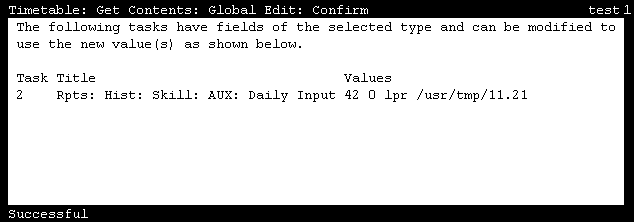 Dieses Fenster dient zur Bestätigung der zu ändernden Aufgaben. Bis zu diesem Zeitpunkt wurden noch keine Änderungen vorgenommen. Einige der festgelegten Aufgaben werden u. U. nicht im Bestätigungsfenster angezeigt, da diese Aufgaben bei ihrer Ausführung nicht die festgelegten Daten verwenden. Einige Berichte verwenden beispielsweise nur ein Datumswert zum Abrufen von Informationen, daher wirkt sich eine Änderung des Zeitwerts nicht auf diese Aufgabe aus. Wenn die in diesem Fenster aufgeführten Aufgaben nicht richtig sind, kehren Sie zum vorherigen Fenster zurück und nehmen Sie die erforderlichen Anpassungen vor.
 - Wählen Sie die Bildschirmtaste Beenden.
SCHRITTERGEBNIS:CMS schließt das Timetable: Inhalt abrufen: Globale Bearbeitung: Bestätigen-Fenster.
- Wenn Sie mit den Änderungen zufrieden sind, drücken Sie auf die Eingabe-Taste.
SCHRITTERGEBNIS:CMS wechselt den Fokus zur Aktionsliste.
- Markieren Sie Ändern mit den Pfeiltasten und drücken Sie die Eingabe-Taste.
SCHRITTERGEBNIS:CMS ändert die Aufgaben in diesem Zeitplan anhand der festgelegten Datenwerte, schließt anschließend das Fenster Timetable: Inhalt abrufen: Globale Bearbeitung und zeigt Erfolgreich in der Statuszeile an, wenn der Vorgang abgeschlossen ist.
- Schließen Sie das Fenster Timetable: Inhalt abrufen: Globale Bearbeitung, indem Sie die Bildschirmtaste Beenden wählen.