

AVAYA-DOKUMENTATIONSCENTER
Finden Sie Antworten auf Ihre technischen Fragen und erfahren Sie, wie Sie unsere Produkte anwenden können.
Verwalten des Avaya Call Management Systems
Globales Bearbeiten von Timetables
Durch die globale Timetable-Bearbeitung ändert sich die Serverkompatibilität für alle Timetables, die mit der jeweiligen Benutzer-ID verknüpft sind.
Einer der beiden folgenden Status kann für die Serverkompatibilität von Timetables ausgewählt werden:
-
Folgende Aufgabe hinzufügen - Der Timetable wird nur auf diesem CMS-Server ausgeführt. Wenn dieser Timetable gesichert und auf einen anderen CMS-Server migriert wird, wird er nicht ausgeführt.
-
Jede Aufgabe nach der Aufgabe einfügen, von der sie kopiert wurde - Der Timetable kann auf diesem und auf anderen CMS-Servern ausgeführt werden. Wenn dieser Timetable gesichert und auf einen anderen CMS-Server migriert wird, wird er normal ausgeführt.
Voraussetzungen
Die folgenden Punkte sollten vor globalen Bearbeitungen von Timetable-Aufgaben gelesen und verstanden worden sein:
-
Nur der Eigentümer des Timetables oder ein Administrator kann einen Timetable global bearbeiten.
-
Falls während einer globalen Bearbeitung ein Fehler erfasst wird, zeigt CMS eine Fehlermeldung an, die die Art des Problems beschreibt. Alle Fehler müssen behoben werden, bevor CMS Ihnen die Möglichkeit gibt, die Änderungen abzuschließen.
- Drücken Sie im CMS Hauptmenü F4 (Beibehalten).
- Wählen Sie Zeitplan und drücken Sie die Eingabe-Taste.
ZUSÄTZLICHE INFORMATIONEN:Das CMS öffnet das Fenster Zeitplan.
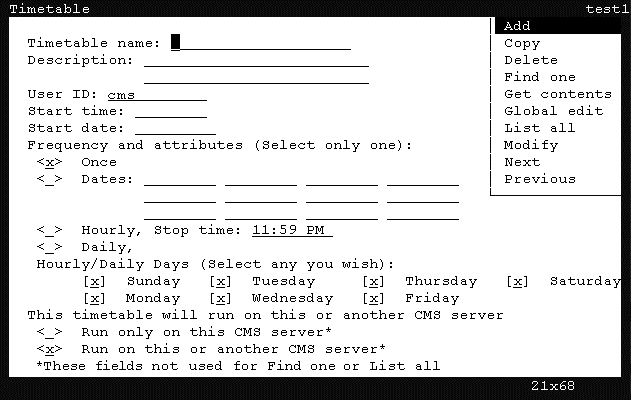
- Drücken Sie Strg+Z.
SCHRITTERGEBNIS:Alle Standardinformationen in den Feldern des Fensters werden gelöscht.
- Geben Sie im Feld Timetable-Name den Namen des Timetables ein, in dem sich die global zu ändernden Aufgaben befinden.
- Drücken Sie die Eingabe-Taste.
SCHRITTERGEBNIS:CMS wechselt den Fokus zur Aktionsliste.
- Markieren Sie Einen Datensatz suchen mit den Pfeiltasten und drücken Sie die Eingabe-Taste.
SCHRITTERGEBNIS:CMS lokalisiert den Timetable und trägt die Informationen des Timetables in die verbleibenden Felder ein.
- Drücken Sie die Eingabe-Taste.
SCHRITTERGEBNIS:CMS wechselt den Fokus zur Aktionsliste.
- Markieren Sie Globale Bearbeitung mit den Pfeiltasten und drücken Sie die Eingabe-Taste.
SCHRITTERGEBNIS:Das CMS öffnet das Fenster Timetable: Globale Bearbeitung.
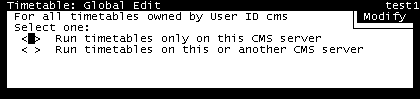
- Wählen Sie eine der folgenden Optionen aus, indem Sie ein x im zugehörigen Feld eingeben:
ZUSÄTZLICHE INFORMATIONEN:
-
Folgende Aufgabe hinzufügen - Alle Zeitpläne, die der angegebenen Benutzer-ID gehören, werden so geändert, dass sie nur auf diesem CMS-Server ausgeführt werden können. Timetables, die auf einen anderen Server migriert wurden, können nicht ausgeführt werden.
-
Jede Aufgabe nach der Aufgabe einfügen, von der sie kopiert wurde - Alle Zeitpläne, die der angegebenen Benutzer-ID gehören, werden so geändert, dass sie nur auf diesem CMS-Server oder, wenn sie migriert wurden, auf einem anderen CMS-Server ausgeführt werden können.
-
- Drücken Sie die Eingabe-Taste.
SCHRITTERGEBNIS:CMS verschiebt den Fokus auf die Aktionsliste und markiert die Aktion Ändern.
- Drücken Sie erneut die Eingabe-Taste.
SCHRITTERGEBNIS:CMS zeigt in der Statusleiste dieses Fensters eine Meldung mit der Angabe an, wie viele Zeitpläne aktualisiert wurden.
- Verwenden Sie die Bildschirmtaste Beenden, um dieses Fenster zu schließen und zum Fenster Zeitplan zurückzukehren.
SCHRITTERGEBNIS:Der im Fenster Zeitplan angezeigte Timetable wird nicht automatisch aktualisiert. Verwenden Sie die Aktion Einen Datensatz suchen zur erneuten Abfrage nach diesem Timetable, um die aktuelle Konfiguration anzuzeigen.