

AVAYA-DOKUMENTATIONSCENTER
Finden Sie Antworten auf Ihre technischen Fragen und erfahren Sie, wie Sie unsere Produkte anwenden können.
Verwalten des Avaya Call Management Systems
Kopieren von Timetables
In diesem Abschnitt wird das Verfahren zum Kopieren eines vorhandenen Timetables in einen neuen Timetable beschrieben. Auch wenn Sie Timetables von anderen Benutzern kopieren können, können Sie einen vorhandenen Timetable nicht mit einer Kopie überschreiben. Wenn Sie einen Timetable kopieren, werden die Planungsinformationen und die Aufgaben im Timetable kopiert. Der Name des zu kopierenden Timetables muss bekannt sein, bevor Sie mit diesem Verfahren beginnen.
- Wählen Sie im Bildschirmtastenmenü Beibehalten die Option Zeitplan.
SCHRITTERGEBNIS:Das CMS öffnet das Fenster Zeitplan.
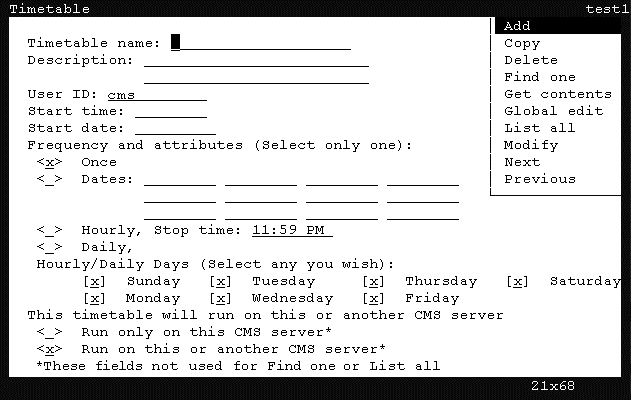
- Geben Sie im Feld Timetable-Name den Namen ein, der für den neuen Timetable verwendet werden soll.
ZUSÄTZLICHE INFORMATIONEN:Die folgende Auflistung umfasst die Zeichenarten, die im Feld eingegeben werden können:
-
Alphanumerisch (A-z, 0-9)
-
Unterstrich (_)
-
Leerzeichen ( )
-
Komma (,)
-
Punkt (.)
-
Einfache Anführungszeichen (')
-
Pluszeichen (+)
-
- Bestätigen Sie im Feld Benutzer-ID, dass Ihre Benutzer-ID vorhanden ist.
- Drücken Sie die Eingabe-Taste.
SCHRITTERGEBNIS:CMS wechselt den Fokus zur Aktionsliste.
- Verwenden Sie die Pfeiltasten, um das Element Kopieren in der Aktionsliste zu markieren, und drücken Sie dann auf die Eingabe-Taste.
SCHRITTERGEBNIS:Das CMS öffnet das Fenster Timetable: Kopieren.

- Geben Sie den Namen des zu kopierenden Timetables im Feld Kopieren von ein.
- Geben Sie im Feld Benutzer-ID die Benutzer-ID ein, die momentan mit dem vorhandenen Timetable verknüpft ist.
- Drücken Sie die Eingabe-Taste.
SCHRITTERGEBNIS:CMS verschiebt den Fokus auf die Aktionsliste im Fenster Timetable: Kopieren.
- Drücken Sie erneut die Eingabe-Taste.
SCHRITTERGEBNIS:CMS zeigt in der Statuszeile Erfolgreich an.Wenn die Ausführung dieses neuen Timetables nicht geplant ist, zeigt CMS eine Meldung mit dem Hinweis an, dass diese Kopie neu geplant werden muss.
- Wählen Sie die Bildschirmtaste Beenden, um das Fenster Zeitplan zu schließen.