

AVAYA-DOKUMENTATIONSCENTER
Finden Sie Antworten auf Ihre technischen Fragen und erfahren Sie, wie Sie unsere Produkte anwenden können.
Verwalten des Avaya Call Management Systems
Kopieren von Timetable-Aufgaben
In diesem Abschnitt wird das Verfahren zum Duplizieren von Aufgaben in einem Timetable beschrieben.
Voraussetzungen
Die folgenden Punkte sollten vor dem Kopieren von Timetable-Aufgaben gelesen und verstanden worden sein:
-
Timetable-Aufgaben können nur vom Eigentümer des Timetables oder einem Administrator kopiert werden.
-
Sie können mit dem Befehl Kopieren im Fenster Timetable: Inhalt abrufen nur eine Kopie der Aufgabe erstellen. Sie müssen den Befehl Kopieren mehrmals verwenden, um weitere Kopien der Aufgabe anzulegen.
-
Sie können nicht mehr als 100 Aufgaben in einen Timetable kopieren. Wenn Sie diesen Grenzwert überschreiten, wird keine der Aufgaben kopiert. In diesem Fall zeigt die Statusleiste die Meldung Fehlgeschlagen an.
-
Die Kopien der Aufgaben können nach einer bestimmten Aufgabe im Timetable eingefügt werden. Jede Kopie kann aber auch direkt nach der Aufgabe eingefügt werden, von der sie kopiert wurde. Standardmäßig werden die Kopien nach der letzten Aufgabe im Timetable eingefügt.
- Drücken Sie im CMS Hauptmenü F4 (Beibehalten).
- Wählen Sie Zeitplan und drücken Sie die Eingabe-Taste.
SCHRITTERGEBNIS:Das CMS öffnet das Fenster Zeitplan.
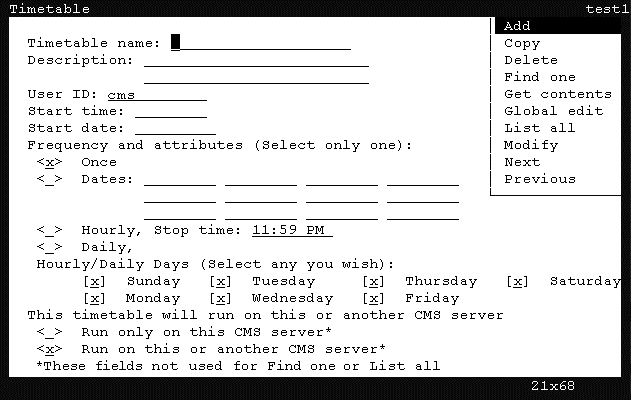
- Drücken Sie Strg+Z.
SCHRITTERGEBNIS:Alle Standardinformationen in den Feldern des Fensters werden gelöscht.
- Geben Sie im Feld Timetable-Name den Namen des Timetables ein, in dem sich die zu kopierende Aufgabe befindet.
- Geben Sie im Feld Benutzer-ID die Benutzer-ID ein, mit der der Timetable erstellt wurde.
ZUSÄTZLICHE INFORMATIONEN:Wenn Sie weder der Eigentümer noch ein Administrator sind, können Sie keine Aufgaben im Timetable kopieren.
- Drücken Sie die Eingabe-Taste.
SCHRITTERGEBNIS:CMS wechselt den Fokus zur Aktionsliste.
- Verwenden Sie die Pfeiltasten, um das Menüelement Inhalt abrufen zu markieren, und drücken Sie dann auf die Eingabe-Taste.
SCHRITTERGEBNIS:Das CMS öffnet das Fenster Timetable: Inhalt abrufen.
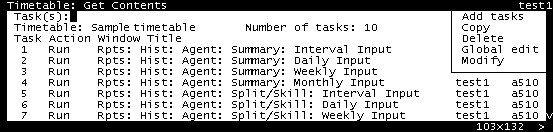
- Geben Sie im Feld Aufgabe(n) die zu kopierende Aufgabennummer ein und drücken Sie auf die Eingabe-Taste.
SCHRITTERGEBNIS:CMS verschiebt den Fokus auf die Aktionsliste im Fenster Timetable: Inhalt abrufen.
- Verwenden Sie die Pfeiltasten, um den Menüpunkt Kopieren zu markieren, und drücken Sie dann auf die Eingabe-Taste.
SCHRITTERGEBNIS:Das CMS öffnet das Fenster Timetable: Inhalt abrufen.
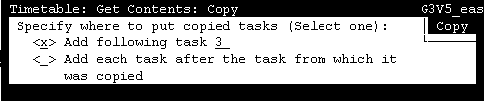
- Wählen Sie eine der folgenden Optionen, indem Sie ein x neben der Option angeben:
ZUSÄTZLICHE INFORMATIONEN:
-
Folgende Aufgabe hinzufügen - Die kopierte Aufgabe wird sofort nach der in diesem Feld angegebenen Aufgabe eingefügt.
-
Jede Aufgabe nach der Aufgabe einfügen, von der sie kopiert wurde - Die kopierte Aufgabe wird direkt nach der Aufgabe eingefügt.
Standardmäßig wird die kopierte Aufgabe am Ende der Liste eingefügt. -
- Drücken Sie die Eingabe-Taste.
SCHRITTERGEBNIS:CMS wechselt den Fokus zur Aktionsliste.
- Drücken Sie erneut die Eingabe-Taste.
SCHRITTERGEBNIS:CMS zeigt in der Statuszeile Arbeiten an. Wenn der Vorgang abgeschlossen ist, zeigt die Statusleiste die Meldung Erfolgreich an. CMS schließt das Fenster Kopieren und zeigt das Fenster Timetable: Inhalt abrufen an.Wenn der Vorgang fehlschlägt, wird eine Meldung mit den Ursachen für den Fehlversuch angezeigt.
- Um das Fenster Timetable: Inhalt abrufen zu schließen, wählen Sie die Bildschirmtaste Beenden.