

AVAYA-DOKUMENTATIONSCENTER
Finden Sie Antworten auf Ihre technischen Fragen und erfahren Sie, wie Sie unsere Produkte anwenden können.
Verwalten des Avaya Call Management Systems
Erstellen und Planen eines Timetables
In diesem Abschnitt wird das Verfahren zum Erstellen und Planen von Timetables über die CMS-ASCII-Schnittstelle beschrieben.
- Wählen Sie im CMS Hauptmenü die Bildschirmtaste Beibehalten anhand einer der folgenden Methoden, abhängig von der Verbindungsmethode:
-
Wählen Sie für den Terminal-Emulator die Taste F4.
-
Drücken Sie an der CMS-Konsole auf die Taste F4.
-
Drücken Sie für eine Telnet-Sitzung von einem PC auf Strg+P+4.
-
- Wählen Sie Timetable-Name und drücken Sie die Eingabe-Taste.
SCHRITTERGEBNIS:Das CMS öffnet das Fenster Zeitplan.
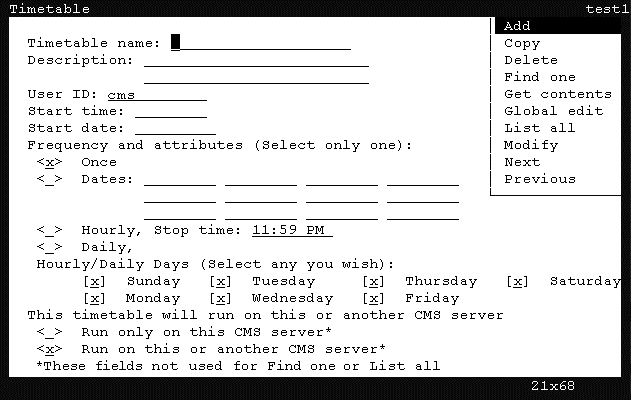
- Geben Sie im Feld Timetable-Name einen eindeutigen Namen für diesen Timetable ein. Der Name des Timetables kann nach der Erstellung nicht mehr geändert werden. Jeder Timetable muss einen eindeutigen Namen haben.
ZUSÄTZLICHE INFORMATIONEN:Die folgende Auflistung umfasst die Zeichenarten, die im Feld eingegeben werden können:
-
Alphanumerisch (A-z, 0-9)
-
Unterstrich (_)
-
Leerzeichen ( )
-
Komma (,)
-
Punkt (.)
-
Einfache Anführungszeichen (')
-
Pluszeichen (+)
-
- Geben Sie im Feld Beschreibung eine Beschreibung des Timetables ein.
ZUSÄTZLICHE INFORMATIONEN:Dieses Feld ist optional.
- Im Feld Benutzer-ID wird die momentan angemeldete Benutzer-ID angezeigt. Wenn Sie ein Administrator sind und diesen Timetable für eine andere Benutzer-ID erstellen möchten, geben Sie diese Benutzer-ID in dieses Feld ein.
- Geben Sie im Feld Startzeit die Zeit ein, zu der der Timetable ausgeführt werden soll. Wenn Sie den Timetable zum jetzigen Zeitpunkt nicht planen wollen, lassen Sie dieses Feld leer.
ZUSÄTZLICHE INFORMATIONEN:Dieses Feld unterstützt folgende Zeitformate:
-
HH AM/PM
-
HH:MM AM/PM
-
24-Stunden (00:00 - 23:59)
Wird weder AM noch PM angegeben, nimmt CMS an, dass die Zeit im 24-Stunden-Format eingegeben wurde. -
- Geben Sie im Feld Startdatum das Datum ein, an dem der Timetable ausgeführt werden soll.
ZUSÄTZLICHE INFORMATIONEN:Verwenden Sie eines der folgenden Formate zur Eingabe des Datums in dieses Feld:
-
MM/TT/JJ – Beispielsweise
12/12/01. Geben Sie in dieses Feld keine vierstellige Zahl ein. -
Relatives Format - Wenn Sie beispielsweise eine
1eingeben, wird der Timetable einen Tag nach dem heutigen Tag, also morgen, gestartet.Wichtig:Wenn Sie den Zeitplan an diesem Punkt nicht planen möchten, lassen Sie die Felder Startzeit und Startdatum leer, vergewissern Sie sich, dass einxim Feld Einmal eingegeben ist, und fahren Sie mit dem Schritt 11 fort.
-
- Wählen Sie in der Gruppe Häufigkeit und Attribute eine der folgenden Optionen:
ZUSÄTZLICHE INFORMATIONEN:
-
Einmal - Mit dieser Option wird der Timetable einmal an dem im Feld Startdatum festgelegten Datum und zu der im Feld Startzeit festgelegten Uhrzeit ausgeführt. Dies ist der Standardwert für diese Feldgruppe.
-
Daten - Mit dieser Option wird der Timetable zu bestimmten Daten ausgeführt. Geben Sie die Daten in die für diese Option bereitgestellten Felder ein.
-
Stündlich - Mit dieser Option wird der Timetable jede Stunde ausgeführt. Geben Sie im Feld Endzeit die Zeit ein, zu der der Timetable beendet werden soll.
-
Täglich - Mit dieser Option wird der Timetable an den in der Gruppe Stündlich/Täglich Tage ausgewählten Tagen ausgeführt.
-
- Wenn die Option Stündlich oder Täglich im vorherigen Schritt ausgewählt wurde, geben Sie ein x neben den Tagen in der Gruppe Stündlich/Täglich Tage an, an denen der Timetable ausgeführt werden soll.
- Geben Sie ein x neben eine der folgenden Optionen ein:
ZUSÄTZLICHE INFORMATIONEN:
-
Nur auf diesem CMS-Server ausführen - Der Timetable wird nur auf diesem CMS-Server ausgeführt. Wenn dieser Timetable gesichert und auf einen anderen CMS-Server migriert wird, wird er nicht ausgeführt.
-
Auf diesem oder einem anderen CMS-Server ausführen - Der Timetable kann auf diesem und auf anderen CMS-Servern ausgeführt werden. Wenn dieser Timetable gesichert und auf einen anderen CMS-Server migriert wird, wird er normal ausgeführt.
-
- Drücken Sie auf die Eingabe-Taste, markieren Sie mit den Pfeiltasten auf der Tastatur den Menüpunkt Hinzufügen in der Aktionsliste und drücken Sie erneut auf die Eingabe-Taste.
ZUSÄTZLICHE INFORMATIONEN:Das Fenster zeigt die Meldung Arbeiten an. Wenn der Name des Timetables derzeit verwendet wird, erscheint die Meldung Bereits vorhanden in der Statusleiste und Sie müssen einen anderen Namen für den Timetable im Feld Timetable-Name eingeben. Wenn alle Einträge gültig sind, wird im Hauptmenü am Rand Einträge führen angezeigt.
- Wählen Sie im CMS Hauptmenü eine Aufgabe aus, die für diesen neuen Timetable aufgezeichnet werden soll.
SCHRITTERGEBNIS:CMS zeigt die Meldung Gespeicherte Einträge in der Statusleiste des aktuellen Fensters an, wenn die Aufgabe ausgeführt wird.
- So führen Sie einen historischen Bericht für das System aus:
- Wählen Sie Berichte im Hauptmenü.
- Wählen Sie Historisch aus.
- Wählen Sie System aus.
- Wählen Sie System aus.
- Wählen Sie Täglich aus.
SCHRITTERGEBNIS:CMS blendet das Berichtfenster ein.
- Geben Sie die erforderlichen Daten in die Felder Split(s)/Skill(s) und Datum ein.
ZUSÄTZLICHE INFORMATIONEN:Das Feld Datum unterstützt die Eingabe von relativen Daten. So steht
0beispielsweise für den heutigen und-1für den gestrigen Tag. - Drücken Sie auf die Eingabe-Taste, um auf die Aktionsliste zuzugreifen. Wählen Sie den Menüpunkt, der die erforderliche Aktion ausführt, und drücken Sie erneut auf die Eingabe-Taste.
SCHRITTERGEBNIS:CMS zeigt ein Bestätigungsfenster an.
-
Es ist möglich, mehr als eine Timetable-Aufgabe von einem Fenster zu erstellen. Beispiel: Nehmen Sie an, dass Sie die historischen Berichte "Split/Skill-Zusammenfassungsintervall" für die Skills 1 bis 9 benötigen und für jeden Bericht auch dasselbe Datum und dieselbe Uhrzeit einstellen wollen.
- Zum Erstellen dieses Berichts führen Sie die folgenden Schritte aus:
- Öffnen Sie das Berichtsfenster und geben Sie 1 als Skillnummer, 0 als Datum und 8:00-16:00 als Uhrzeiten ein.
- Wählen Sie Ausführen aus der Aktionsliste. Dadurch wird eine Timetable-Aufgabe für Skill 1 erstellt.
- Kehren Sie zum Berichtseingabefenster zurück, geben Sie eine 2 für die Skillnummer ein und wählen Sie Ausführen aus der Aktionsliste aus. Dadurch wird eine Timetable-Aufgabe für Skill 2 erstellt. Wiederholen Sie dasselbe Verfahren für die Skills 3 bis 9.
- Verlassen Sie das Fenster der Aufgabe und kehren Sie zurück zum Hauptmenü.
- Zum Hinzufügen weiterer Aufgaben zum Timetable kehren Sie zurück zu Schritt 12. Alternativ öffnen Sie das Bildschirmtastenmenü Beibehalten und wählen Sie dann die Option Stopp.
SCHRITTERGEBNIS:CMS zeigt ein Bestätigungsfenster an, in dem Sie gefragt werden, ob der Timetable gespeichert werden soll.
- Wenn CMS das Bestätigungsfenster anzeigt, drücken Sie auf die Taste J und anschließend auf die Eingabe-Taste, um die Aufgabe zu speichern.
ZUSÄTZLICHE INFORMATIONEN:Hinweis:Um den Timetable ohne Speicherung der Änderungen zu verlassen, wählen Sie Stopp aus dem Bedientastenmenü (SLK) Beibehalten aus und geben Sie dann n in das Bestätigungsfenster ein.
- Wählen Sie die Bildschirmtaste Beenden, um das Fenster Zeitplan zu schließen.