

CENTRE DE DOCUMENTATION AVAYA
Trouvez des réponses à vos questions techniques et apprenez à utiliser nos produits
Administration d'Avaya Call Management System
Ajout de tâches à un calendrier des opérations
Cette rubrique explique comment ajouter des tâches à un calendrier des opérations existant. Cette fonctionnalité vous permet d'ajouter des tâches à un calendrier des opérations et fonctionne comme l'ajout de tâches lors de la création du calendrier.
- Dans le menu principal CMS, appuyez sur F4 (Conserver).
- Sélectionnez Horaires puis appuyez sur la touche Entrée.
RÉSULTAT DE L'ÉTAPE :CMS affiche la fenêtre Horaires.
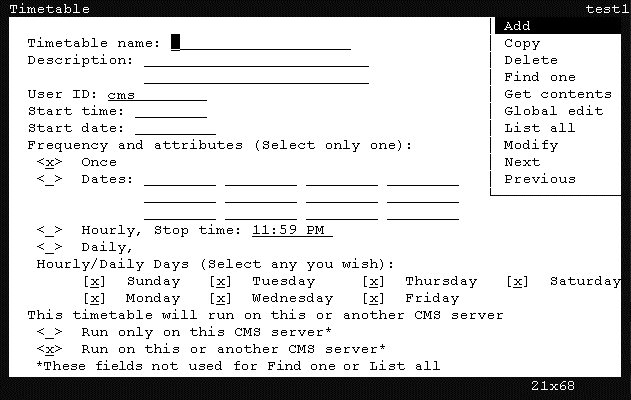
- Appuyez sur Ctrl+Z.
RÉSULTAT DE L'ÉTAPE :Les informations par défaut inscrites dans les champs de la fenêtre s'effacent.
- Dans le champ Nom du calendrier, saisissez le nom du calendrier auquel vous souhaitez ajouter une tâche.
- Appuyez sur la touche Entrée.
RÉSULTAT DE L'ÉTAPE :CMS active la liste d'actions.
- Dans la liste d'actions, sélectionnez Afficher le contenu à l'aide des touches de direction puis appuyez sur Entrée.
RÉSULTAT DE L'ÉTAPE :CMS affiche la fenêtre Calendrier opérations : obtenir contenu.
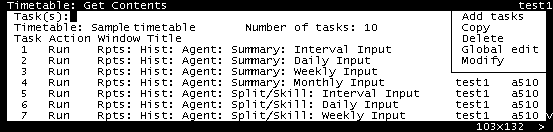
- Dans le champ Tâche(s), saisissez le numéro de la tâche précédant la tâche ajoutée.
INFORMATIONS SUPPLÉMENTAIRES :Si la tâche ajoutée doit être la cinquième, saisissez
4dans le champ Tâche(s).Pour ajouter une tâche au début du calendrier des opérations, laissez le champ Tâche(s) vide. La nouvelle tâche est ajoutée avant la première.Pour ajouter des tâches à un calendrier sans tâches, laissez le champ Tâche(s) vide. - Appuyez sur la touche Entrée.
RÉSULTAT DE L'ÉTAPE :CMS active la liste d'actions.
- Servez-vous des touches de direction pour sélectionner l'option Ajouter tâches, puis appuyez sur Entrée.
RÉSULTAT DE L'ÉTAPE :CMS affiche le Menu principal et attend que vous exécutiez une action à ajouter en tant que tâche. La barre d'état de Menu principal affiche le message Entrées distribuées.
- Exécutez la tâche que vous souhaitez ajouter au calendrier des opérations.
INFORMATIONS SUPPLÉMENTAIRES :Pour plus de renseignements sur les étapes nécessaires pour ajouter une tâche à un calendrier des opérations, reportez-vous à l'étape 12 de la section Création et programmation d'un calendrier des opérations.RÉSULTAT DE L'ÉTAPE :Une fois la tâche exécutée, CMS affiche le message Entrées stockées dans la barre d'état.
- Quittez la fenêtre de la tâche.
RÉSULTAT DE L'ÉTAPE :CMS affiche le Menu principal.À ce stade, vous pouvez exécuter d'autres tâches pour les ajouter. Ces tâches seront ajoutées au calendrier des opérations après la tâche précédente.
- Si vous avez terminé l'ajout de tâches au calendrier, ouvrez le menu d'options SLK Conserver, puis sélectionnez l'option Arrêter.
RÉSULTAT DE L'ÉTAPE :CMS affiche une fenêtre de confirmation vous demandant si vous souhaitez enregistrer le calendrier des opérations.
- Appuyez sur Y (Yes), puis appuyez sur Entrée.
RÉSULTAT DE L'ÉTAPE :CMS enregistre le calendrier des opérations avec la tâche nouvellement créée et affiche la fenêtre Calendrier opérations : obtenir contenu.