

CENTRE DE DOCUMENTATION AVAYA
Trouvez des réponses à vos questions techniques et apprenez à utiliser nos produits
Administration d'Avaya Call Management System
Création et programmation d'un calendrier des opérations
Cette rubrique indique la procédure à suivre pour créer et programmer un calendrier des opérations depuis l'interface ASCII de CMS.
- Dans le Menu principal CMS, sélectionnez la touche de fonction affichée à l'écran (SLK) Conserver à l'aide de l'une des méthodes suivantes, en fonction de votre mode de connexion :
-
Pour Terminal Emulator, appuyez sur la touche F4.
-
Depuis la console CMS, appuyez sur la touche F4.
-
Pour une session telnet depuis un PC, appuyez sur Ctrl+P+4.
-
- Sélectionnez Nom du calendrier puis appuyez sur la touche Entrée.
RÉSULTAT DE L'ÉTAPE :CMS affiche la fenêtre Horaires.
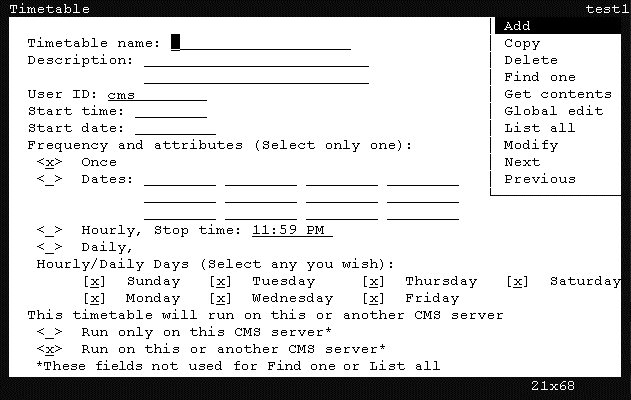
- Dans le champ Nom du calendrier, saisissez le nom unique que vous avez attribué à ce calendrier. Le nom du calendrier des opérations ne peut pas être modifié après sa création. Chaque calendrier des opérations doit avoir un nom unique.
INFORMATIONS SUPPLÉMENTAIRES :La liste suivante répertorie les types de caractères autorisés dans ce champ :
-
Caractère alphanumérique (A à z, 0 à 9)
-
Trait de soulignement (_)
-
Espace ( )
-
Virgule (,)
-
Point (.)
-
Apostrophe (')
-
Signe plus (+)
-
- Dans le champ Description, décrivez le calendrier des opérations.
INFORMATIONS SUPPLÉMENTAIRES :Ce champ est facultatif.
- Dans le champ ID de l'utilisateur, l'ID utilisateur actuellement connecté s'affiche. Si vous êtres administrateur et si vous souhaitez créer ce calendrier des opérations pour un autre ID utilisateur, saisissez cet ID dans ce champ.
- Dans le champ Heure de début, saisissez l'heure de début de l'exécution du calendrier des opérations. Si vous ne souhaitez pas programmer le calendrier à cette heure-ci, laissez le champ vide.
INFORMATIONS SUPPLÉMENTAIRES :L'heure peut être insérée aux formats suivants dans ce champ :
-
HH matin/après-midi
-
HH:MM matin/après-midi
-
24 heures (00:00 - 23:59)
Si le matin/l'après-midi n'est pas précisé, CMS suppose que l'heure est saisie au format 24 heures. -
- Dans le champ Date de début, saisissez la date de début d'exécution du calendrier des opérations.
INFORMATIONS SUPPLÉMENTAIRES :Utilisez l'un des formats suivants pour saisir la date dans ce champ :
-
JJ/MM/AA, par exemple
12/12/01. Ne saisissez pas une année à quatre chiffres dans ce champ. -
Date sous forme de nombre relatif, par exemple
1pour un calendrier commençant le lendemain.Important :Si vous ne souhaitez pas programmer l'heure à cette étape, laissez les champs Heure de début et Date de début vides, assurez-vous qu'unxest placé dans le champ une fois, puis passez à l'étape 11.
-
- Dans le groupe Fréquence et attributs, sélectionnez une des options suivantes :
INFORMATIONS SUPPLÉMENTAIRES :
-
une fois : cette option exécute une fois le calendrier des opérations à la date et à l'heure indiquées dans les champs Date de début et Heure de début. Cette option correspond à la valeur par défaut de ce groupe de champs.
-
Dates : cette option exécute le calendrier des opérations à des dates précises. Saisissez les dates dans les champs correspondants.
-
Toutes les heures : cette option exécute le calendrier des opérations toutes les heures. Dans le champ Heure de fin, saisissez l'heure à laquelle le calendrier des opérations doit s'arrêter.
-
Quotidien : cette option exécute le calendrier des opérations aux jours sélectionnés dans le groupe Jours horaire/quotidien.
-
- Si l'option Toutes les heures ou Quotidien a été sélectionnée à l'étape précédente, placez un x en regard des jours du groupe Jours horaire/quotidien pendant lesquels vous souhaitez exécuter le calendrier.
- Saisissez x dans l'une des options suivantes :
INFORMATIONS SUPPLÉMENTAIRES :
-
Exécuter uniquement sur serveur CMS : le calendrier des opérations va uniquement s'exécuter sur ce serveur CMS. Si ce calendrier est sauvegardé et migré vers un autre serveur CMS, il ne s'exécutera pas.
-
Exécuter sur ce serveur CMS ou un autre : le calendrier des opérations est capable de s'exécuter sur ce serveur ou sur un autre serveur CMS. Si ce calendrier est sauvegardé et migré vers un autre serveur CMS, il fonctionnera normalement.
-
- Appuyez sur Entrée, sélectionnez l'option Ajouter dans la liste d'actions en utilisant les touches de direction sur le clavier, puis appuyez de nouveau sur Entrée.
INFORMATIONS SUPPLÉMENTAIRES :La fenêtre affiche le message « Fonctionnant ». Si le nom du calendrier des opérations existe déjà, le message « Déjà existant » s'affiche dans la barre d'état et vous devez saisir un autre nom de calendrier dans le champ Nom du calendrier. Si toutes les entrées sont valides, le Menu principal apparaît et affiche le message « Entrées distribuées » sur le côté.
- Sélectionnez une tâche à partir du CMS de Menu principal qui sera enregistrée dans ce nouveau calendrier des opérations.
RÉSULTAT DE L'ÉTAPE :CMS affiche le message « Entrées stockées » dans la barre d'état de la fenêtre actuelle lors de l'exécution de la tâche.
- Pour exécuter un rapport historique pour le système, procédez comme suit :
- Sélectionnez Rapports dans le Menu principal.
- Sélectionnez Historique.
- Sélectionnez Système.
- Sélectionnez Système.
- Sélectionnez Quotidien.
RÉSULTAT DE L'ÉTAPE :CMS affiche la fenêtre du rapport.
- Entrez les informations requises dans les champs Division(s)/Compétence(s) et Date.
INFORMATIONS SUPPLÉMENTAIRES :Le champ Date accepte les dates sous forme de nombre relatif, par exemple
0pour le jour même et-1pour la veille. - Appuyez sur Entrée pour accéder à la liste d'actions, sélectionnez l'option de menu pour exécuter l'action nécessaire, puis appuyez de nouveau sur Entrée.
RÉSULTAT DE L'ÉTAPE :CMS affiche une fenêtre de confirmation.
-
Il est possible de créer plusieurs tâches de calendrier à partir d'une fenêtre. Supposons par exemple que vous souhaitez des rapports historiques de synthèse de division/compétence pour les compétences 1 à 9 et que vous souhaitez définir les mêmes dates et heures pour chaque rapport.
- Pour créer ce rapport, procédez comme suit :
- Accédez à la fenêtre du rapport et saisissez 1 pour le numéro de compétence, 0 pour la date et 8:00-16:00 pour l'heure.
- Sélectionnez Exécuter dans la liste d'actions. Ceci crée une tâche de calendrier pour la compétence 1.
- Revenez à la fenêtre de saisie du rapport, saisissez 2 pour le numéro de la compétence, puis sélectionnez Exécuter dans la liste d'actions. Ceci crée une tâche de calendrier pour la compétence 2. Répétez ce processus pour les compétences 3 à 9.
- Quittez la fenêtre de la tâche et revenez au Menu principal.
- Pour ajouter plus de tâches au calendrier des opérations, revenez à l'étape 12. Sinon, ouvrez le menu d'options SLK Conserver et sélectionnez l'option Arrêter.
RÉSULTAT DE L'ÉTAPE :CMS affiche une fenêtre de confirmation vous demandant si vous souhaitez enregistrer le calendrier des opérations.
- Lorsque CMS affiche la fenêtre de confirmation, appuyez sur Y (Yes), puis appuyez sur la touche Entrée pour enregistrer la tâche.
INFORMATIONS SUPPLÉMENTAIRES :Remarque :Pour quitter le calendrier des opérations à tout moment sans enregistrer vos modifications, sélectionnez Arrêter dans le menu d'options SLK Conserver, puis saisissez n dans la fenêtre de confirmation.
- Cliquez sur l'option SLK Quitter pour fermer la fenêtre Horaires.