

CENTRE DE DOCUMENTATION AVAYA
Trouvez des réponses à vos questions techniques et apprenez à utiliser nos produits
Administration d'Avaya Call Management System
Copie des tâches du calendrier des opérations
Cette rubrique explique comment copier les tâches d'un calendrier des opérations.
Before you begin
Lisez attentivement et prenez en compte les remarques suivantes avant de copier les tâches d'un calendrier des opérations :
-
Seul le propriétaire d'un calendrier des opérations ou un administrateur peut copier les tâches d'un calendrier.
-
Vous ne pouvez pas copier une tâche plusieurs fois à partir de la commande Copier de la fenêtre Calendrier opérations : obtenir contenu. Vous devez réutiliser la commande Copier pour effectuer des copies supplémentaires d'une tâche.
-
Vous ne pouvez pas copier plus de 100 tâches dans un calendrier des opérations. Si vous dépassez la limite, aucune tâche ne sera copiée. Dans un tel cas, la barre d'état affiche le message « Échec ».
-
Les copies des tâches peuvent être placées après une tâche précise dans le calendrier des opérations, ou chaque copie peut être directement placée après la tâche d'origine. Par défaut, les copies sont placées après la dernière tâche dans le calendrier des opérations.
- Dans le menu principal CMS, appuyez sur F4 (Conserver).
- Sélectionnez Horaires puis appuyez sur la touche Entrée.
RÉSULTAT DE L'ÉTAPE :CMS affiche la fenêtre Horaires.
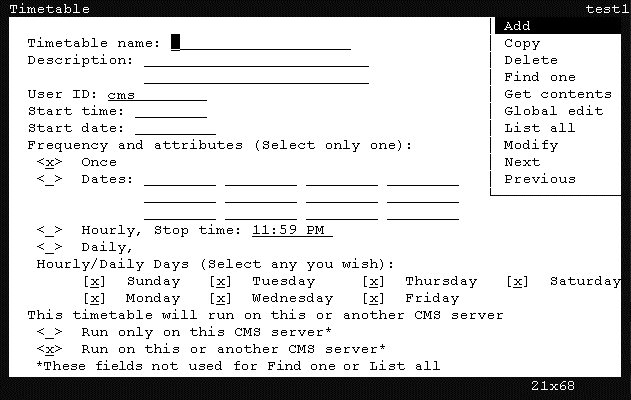
- Appuyez sur Ctrl+Z.
RÉSULTAT DE L'ÉTAPE :Les informations par défaut inscrites dans les champs de la fenêtre s'effacent.
- Dans le champ Nom du calendrier, saisissez le nom du calendrier des opérations contenant la tâche à copier.
- Dans le champ ID de l'utilisateur, saisissez l'ID utilisateur qui a créé le calendrier des opérations.
INFORMATIONS SUPPLÉMENTAIRES :Seul le propriétaire ou un administrateur peut copier les tâches dans le calendrier des opérations.
- Appuyez sur la touche Entrée.
RÉSULTAT DE L'ÉTAPE :CMS active la liste d'actions.
- Servez-vous des touches de direction pour sélectionner l'option Afficher le contenu, puis appuyez sur Entrée.
RÉSULTAT DE L'ÉTAPE :CMS affiche la fenêtre Calendrier opérations : obtenir contenu.
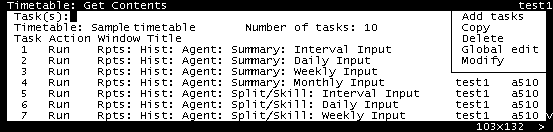
- Dans le champ Tâche(s), saisissez le numéro de la tâche à copier, puis appuyez sur Entrée.
RÉSULTAT DE L'ÉTAPE :CMS active la liste d'actions de la fenêtre Calendrier opérations : obtenir contenu.
- Servez-vous des touches de direction pour sélectionner l'option de menu Copier, puis appuyez sur Entrée.
RÉSULTAT DE L'ÉTAPE :CMS affiche la fenêtre Calendrier opérations : obtenir contenu.
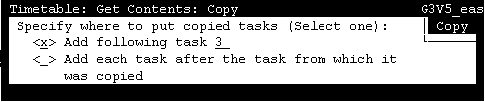
- Placez un x en regard des options que vous sélectionnez :
INFORMATIONS SUPPLÉMENTAIRES :
-
Ajouter tâche suivante : la tâche sera placée immédiatement après la tâche indiquée dans ce champ.
-
Ajouter chaque tâche après la tâche sur laquelle elle est copiée : la tâche sera placée immédiatement après elle-même.
Par défaut, la tâche copiée est placée à la fin de la liste. -
- Appuyez sur la touche Entrée.
RÉSULTAT DE L'ÉTAPE :CMS active la liste d'actions.
- Appuyez de nouveau sur Entrée.
RÉSULTAT DE L'ÉTAPE :CMS affiche Fonctionnant dans la ligne d'état. Une fois l'opération terminée, la ligne d'état affiche le message « Succès ». CMS ferme la fenêtre Copier et affiche la fenêtre Calendrier opérations : obtenir contenu.Si l'opération échoue, un message indique la raison de l'échec.
- Pour fermer la fenêtre Calendrier opérations : obtenir contenu, sélectionnez l'option SLK Quitter.