

CENTRE DE DOCUMENTATION AVAYA
Trouvez des réponses à vos questions techniques et apprenez à utiliser nos produits
Administration d'Avaya Call Management System
Copie d'un calendrier des opérations
Cette rubrique explique comment copier un calendrier des opérations existant sur un nouveau calendrier. Même si vous pouvez copier des calendriers des opérations d'autres utilisateurs, vous ne pouvez pas les copier sur un calendrier existant. Lorsque vous copiez un calendrier des opérations, les informations de programmation et les tâches du calendrier sont copiées. Le nom du calendrier des opérations copié doit être connu avant de commencer cette procédure.
- Sélectionnez Horaires dans le menu d'options SLK Conserver.
RÉSULTAT DE L'ÉTAPE :CMS affiche la fenêtre Horaires.
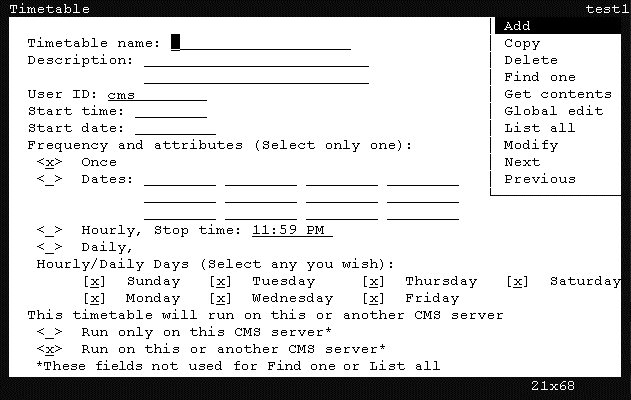
- Dans le champ Nom du calendrier, saisissez le nom du nouveau calendrier.
INFORMATIONS SUPPLÉMENTAIRES :La liste suivante répertorie les types de caractères autorisés dans ce champ :
-
Caractère alphanumérique (A à z, 0 à 9)
-
Trait de soulignement (_)
-
Espace ( )
-
Virgule (,)
-
Point (.)
-
Apostrophe (')
-
Signe plus (+)
-
- Vérifiez que votre ID utilisateur est indiqué dans le champ ID de l'utilisateur.
- Appuyez sur la touche Entrée.
RÉSULTAT DE L'ÉTAPE :CMS active la liste d'actions.
- Servez-vous des touches de direction pour sélectionner l'option Copier dans la liste d'actions, puis appuyez sur Entrée.
RÉSULTAT DE L'ÉTAPE :CMS affiche la fenêtre Calendrier opérations : copie.

- Dans le champ Copie de, saisissez le nom du calendrier des opérations à copier.
- Dans le champ ID de l'utilisateur, saisissez l'ID utilisateur actuellement associé au calendrier des opérations existant.
- Appuyez sur la touche Entrée.
RÉSULTAT DE L'ÉTAPE :CMS active la liste d'actions de la fenêtre Calendrier opérations : copie.
- Appuyez de nouveau sur Entrée.
RÉSULTAT DE L'ÉTAPE :CMS affiche Succès dans la barre d'état.Si l'exécution de ce nouveau calendrier n'est pas programmée, CMS affiche un message indiquant que cette copie doit être reprogrammée.
- Cliquez sur l'option SLK Quitter pour fermer la fenêtre Horaires.