

CENTRE DE DOCUMENTATION AVAYA
Trouvez des réponses à vos questions techniques et apprenez à utiliser nos produits
Administration d'Avaya Call Management System
Modification des tâches du calendrier des opérations
Cette rubrique indique la procédure à suivre pour modifier les tâches d'un calendrier des opérations. La fonction Modifier vous permet de modifier l'action ou les tâches associées à toute tâche du calendrier des opérations sélectionné.
Before you begin
Lisez attentivement et prenez en compte les remarques suivantes avant de modifier les tâches du calendrier des opérations :
-
Seul le propriétaire ou un administrateur peut modifier les tâches des calendriers des opérations.
-
Les options SLK Actuel et Menu principal sont bloquées pendant la modification des tâches.
-
Si vous cliquez sur l'option SLK Quitter sans sélectionner d'action de tâche, une fenêtre contextuelle s'affiche et vous indique que la modification des tâches a été annulée.
-
Pour quitter le calendrier des opérations sans enregistrer les modifications, sélectionnez l'option Arrêter du menu d'options SLK Conserver.
- Dans le menu principal CMS, appuyez sur F4 (Conserver).
- Sélectionnez Horaires puis appuyez sur la touche Entrée.
RÉSULTAT DE L'ÉTAPE :CMS affiche la fenêtre Horaires.
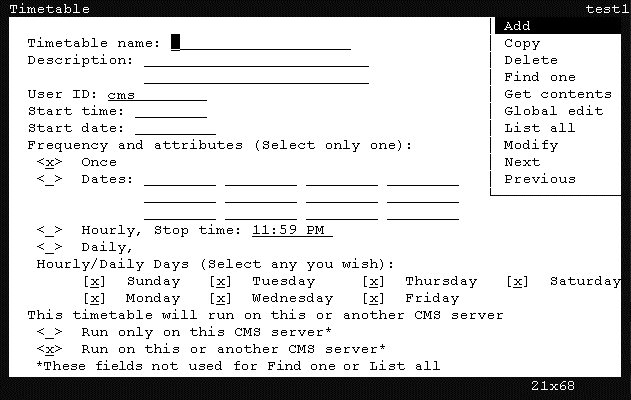
- Appuyez sur Ctrl+Z.
RÉSULTAT DE L'ÉTAPE :Les informations par défaut inscrites dans les champs de la fenêtre s'effacent.
- Dans le champ Nom du calendrier, saisissez le nom du calendrier contenant la tâche à modifier.
- Dans le champ ID de l'utilisateur, saisissez l'ID utilisateur qui a créé le calendrier des opérations.
INFORMATIONS SUPPLÉMENTAIRES :Seul le propriétaire ou un administrateur peut modifier les tâches des calendriers des opérations.
- Appuyez sur la touche Entrée.
RÉSULTAT DE L'ÉTAPE :CMS active la liste d'actions.
- Servez-vous des touches de direction pour sélectionner l'option Afficher le contenu, puis appuyez sur Entrée.
RÉSULTAT DE L'ÉTAPE :CMS affiche la fenêtre Calendrier opérations : obtenir contenu.
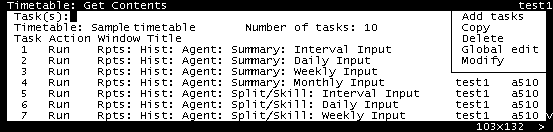
- Dans le champ Tâche(s), saisissez le numéro de la tâche à modifier, puis appuyez sur Entrée.
RÉSULTAT DE L'ÉTAPE :CMS active la liste d'actions de la fenêtre Calendrier opérations : obtenir contenu.
- Servez-vous des touches de direction pour sélectionner l'option de menu Modifier, puis appuyez sur Entrée.
RÉSULTAT DE L'ÉTAPE :CMS affiche la fenêtre de la tâche en question.Exemple :
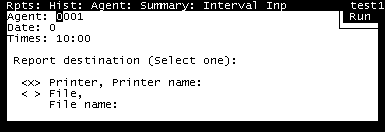
- Modifiez la tâche.
- Une fois les modifications apportées, appuyez sur Entrée.
RÉSULTAT DE L'ÉTAPE :CMS active la liste d'actions.
- Servez-vous des touches de direction pour sélectionner l'action appropriée dans la liste d'actions, puis appuyez sur Entrée.
RÉSULTAT DE L'ÉTAPE :CMS affiche une fenêtre de confirmation vous demandant si les modifications doivent être enregistrées.
- Pour enregistrer les modifications apportées à la tâche, appuyez sur Y (Yes), puis appuyez sur Entrée.
RÉSULTAT DE L'ÉTAPE :CMS enregistre les modifications apportées à la tâche dans le calendrier des opérations, puis affiche la fenêtre Calendrier opérations : obtenir contenu.
- Pour fermer la fenêtre Calendrier opérations : obtenir contenu, sélectionnez l'option SLK Quitter.