

CENTRE DE DOCUMENTATION AVAYA
Trouvez des réponses à vos questions techniques et apprenez à utiliser nos produits
Administration d'Avaya Call Management System
Modification globale des calendriers des opérations
La modification globale des calendriers des opérations modifie la compatibilité du serveur pour tous les calendriers associés à un ID utilisateur.
La compatibilité du serveur des calendriers peut être définie sur l'un des états suivants :
-
Ajouter tâche suivante : le calendrier des opérations va uniquement s'exécuter sur ce serveur CMS. Si ce calendrier est sauvegardé et migré vers un autre serveur CMS, il ne s'exécutera pas.
-
Ajouter chaque tâche après la tâche sur laquelle elle est copiée : le calendrier des opérations est capable de s'exécuter sur ce serveur ou sur un autre serveur CMS. Si ce calendrier est sauvegardé et migré vers un autre serveur CMS, il fonctionnera normalement.
Before you begin
Lisez attentivement et prenez en compte les remarques suivantes avant de modifier globalement les tâches des calendriers opérations :
-
Seul le propriétaire du calendrier opérations ou un administrateur peut effectuer une modification globale.
-
En cas d'erreur lors du processus de modification globale, CMS affiche un message d'erreur décrivant la nature du problème. Toutes les erreurs doivent être corrigées pour que CMS vous autorise à exécuter les modifications.
- Dans le menu principal CMS, appuyez sur F4 (Conserver).
- Sélectionnez Horaires puis appuyez sur la touche Entrée.
INFORMATIONS SUPPLÉMENTAIRES :CMS affiche la fenêtre Horaires.
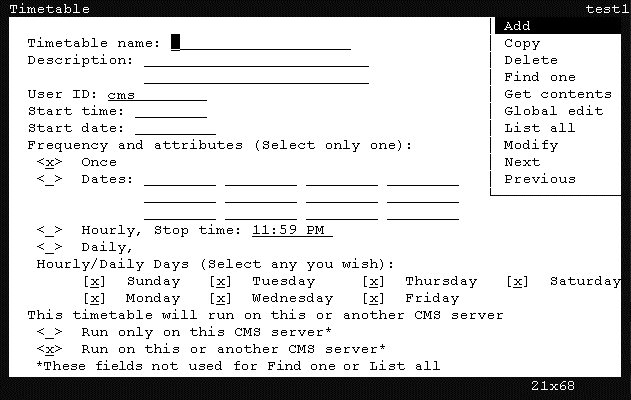
- Appuyez sur Ctrl+Z.
RÉSULTAT DE L'ÉTAPE :Les informations par défaut inscrites dans les champs de la fenêtre s'effacent.
- Dans le champ Nom du calendrier, saisissez le nom du calendrier contenant les tâches à modifier globalement.
- Appuyez sur la touche Entrée.
RÉSULTAT DE L'ÉTAPE :CMS active la liste d'actions.
- Servez-vous des touches de direction pour sélectionner l'option Rechercher, puis appuyez sur Entrée.
RÉSULTAT DE L'ÉTAPE :CMS repère le calendrier des opérations et renseigne les champs restants avec les informations du calendrier.
- Appuyez sur la touche Entrée.
RÉSULTAT DE L'ÉTAPE :CMS active la liste d'actions.
- Servez-vous des touches de direction pour sélectionner l'option Modifications globales, puis appuyez sur Entrée.
RÉSULTAT DE L'ÉTAPE :CMS affiche la fenêtre Calendrier opérations : modifications globales.
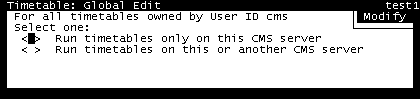
- Sélectionnez l'une des options suivantes en plaçant un x dans le champ correspondant :
INFORMATIONS SUPPLÉMENTAIRES :
-
Ajouter tâche suivante : tous les calendriers appartenant à l'ID utilisateur spécifié seront modifiés de façon à ne pouvoir s'exécuter que sur ce serveur CMS. Les calendriers des opérations migrés vers un autre serveur ne fonctionneront pas.
-
Ajouter chaque tâche après la tâche sur laquelle elle est copiée : tous les calendriers appartenant à l'ID utilisateur spécifié seront modifiés de façon à pouvoir s'exécuter sur ce serveur CMS ou, en cas de migration, sur un autre serveur CMS.
-
- Appuyez sur la touche Entrée.
RÉSULTAT DE L'ÉTAPE :CMS active la liste d'actions et sélectionne l'action Modifier.
- Appuyez de nouveau sur Entrée.
RÉSULTAT DE L'ÉTAPE :CMS affiche un message dans la barre d'état de cette fenêtre indiquant le nombre de calendriers des opérations qui ont été mis à jour.
- Sélectionnez l'option SLK Quitter pour fermer cette fenêtre et revenir à la fenêtre Horaires.
RÉSULTAT DE L'ÉTAPE :Le calendrier affiché dans la fenêtre Horaires ne se met pas automatiquement à jour. Sélectionnez l'action Rechercher pour demander de nouveau cette table afin d'afficher la configuration actuelle.