

CENTRE DE DOCUMENTATION AVAYA
Trouvez des réponses à vos questions techniques et apprenez à utiliser nos produits
Administration d'Avaya Call Management System
Modification globale des tâches d'un calendrier des opérations
Cette rubrique explique comment modifier plusieurs tâches d'un calendrier opérations pour utiliser une date, une heure ou une destination d'impression communes. Par exemple, vous pouvez exécuter tous les rapports dans un calendrier des opérations qui utiliseront les données de la veille (date relative :
0) plutôt que les données du jour (date relative : -1). La fonction de modification globale permet de modifier les dates utilisées pour ces rapports en suivant quelques étapes simples au lieu de modifier chaque tâche séparément. Elle permet également de modifier les tâches définies sur différentes valeurs d'heure, de date ou de destination d'impression de sorte que toutes les tâches utilisent des valeurs cohérentes.
Before you begin
Lisez attentivement et prenez en compte les remarques suivantes avant de modifier globalement les tâches des calendriers opérations :
-
Seul le propriétaire du calendrier opérations ou un administrateur peut effectuer une modification globale.
-
En cas d'erreur lors du processus de modification globale, CMS affiche un message d'erreur décrivant la nature du problème. Toutes les erreurs doivent être corrigées pour que CMS vous autorise à exécuter les modifications.
- Dans le menu principal CMS, appuyez sur F4 (Conserver).
- Sélectionnez Horaires puis appuyez sur la touche Entrée.
RÉSULTAT DE L'ÉTAPE :CMS affiche la fenêtre Horaires.
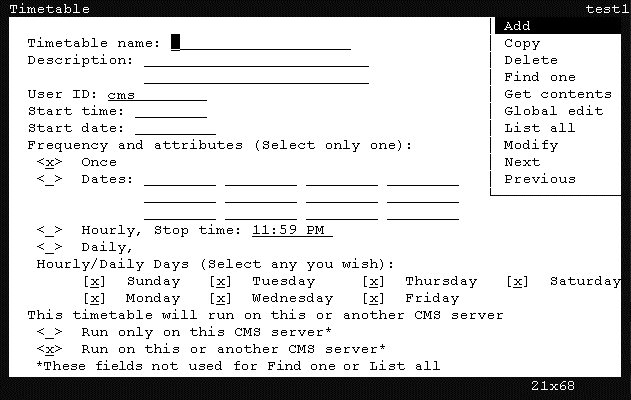
- Appuyez sur Ctrl+Z.
RÉSULTAT DE L'ÉTAPE :Les informations par défaut inscrites dans les champs de la fenêtre s'effacent.
- Dans le champ Nom du calendrier, saisissez le nom du calendrier contenant les tâches à modifier globalement.
- Appuyez sur la touche Entrée.
RÉSULTAT DE L'ÉTAPE :CMS active la liste d'actions.
- Servez-vous des touches de direction pour sélectionner l'option Rechercher, puis appuyez sur Entrée.
RÉSULTAT DE L'ÉTAPE :CMS repère le calendrier des opérations et renseigne les champs restants avec les informations du calendrier.
- Appuyez sur la touche Entrée.
RÉSULTAT DE L'ÉTAPE :CMS active la liste d'actions.
- Servez-vous des touches de direction pour sélectionner l'option Afficher le contenu, puis appuyez sur Entrée.
RÉSULTAT DE L'ÉTAPE :CMS affiche la fenêtre Calendrier opérations : obtenir contenu.
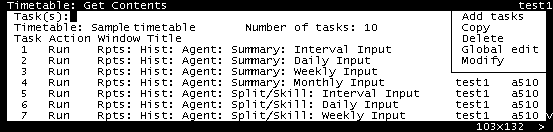
- Dans le champ Tâche(s), saisissez les tâches à modifier en utilisant l'une des méthodes suivantes :
INFORMATIONS SUPPLÉMENTAIRES :
-
Plage, par exemple
1-50. -
Valeur séparée, par exemple
1;3;6;7. -
Combinaison, par exemple
1;3-7;10.
-
- Après avoir précisé les tâches à modifier globalement, appuyez sur Entrée.
RÉSULTAT DE L'ÉTAPE :CMS active la liste d'actions.
- Servez-vous des touches de direction pour sélectionner l'option Modifications globales, puis appuyez sur Entrée.
RÉSULTAT DE L'ÉTAPE :CMS affiche la fenêtre Calendrier opérations : obtenir contenu : modifications globales.

- Insérez un x dans le champ à modifier pour toutes les tâches précisées.
- Dans le champ situé à droite de l'option sélectionnée, saisissez une ou plusieurs valeurs si nécessaire.
INFORMATIONS SUPPLÉMENTAIRES :Pour que plusieurs rapports récupèrent les données du centre d'appels à 14 heures, placez un x dans l'option Heure et saisissez 2:00 PM ou 14:00 dans le champ correspondant situé à droite.Pour l'option Date/Dates, saisissez les dates au format JJ/MM/AA ou sous forme relative en fonction de la date du jour (
0pour le jour même,-1pour la veille). Vous pouvez séparer chaque entrée par un point-virgule (;) et les plages de valeurs par un tiret (-). - Appuyez sur la touche Entrée.
RÉSULTAT DE L'ÉTAPE :CMS active la liste d'actions.
- Servez-vous des touches de direction pour sélectionner l'option Confirmer, puis appuyez sur Entrée.
RÉSULTAT DE L'ÉTAPE :CMS affiche la fenêtre Calendrier opérations : obtenir contenu : modifications globales : confirmer.
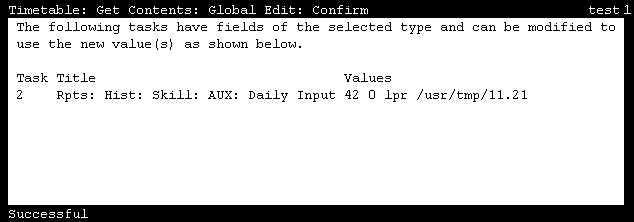 Cette fenêtre permet de confirmer les tâches à modifier. Aucune modification n'a été effectuée à ce stade. Si certaines tâches précisées n'apparaissent pas dans la fenêtre de confirmation, c'est parce qu'elles n'utilisent pas les données indiquées lorsqu'elles s'exécutent. Par exemple, certains rapports n'utilisent qu'une date pour récupérer les informations. Ainsi, toute modification de l'heure n'affectera pas cette tâche. Si les tâches répertoriées dans cette fenêtre sont incorrectes, revenez aux fenêtres précédentes et effectuez les modifications nécessaires.
 - Sélectionnez l'option SLK Quitter.
RÉSULTAT DE L'ÉTAPE :CMS ferme la fenêtre Calendrier opérations : obtenir contenu : modifications globales : confirmer.
- Si vous êtes satisfait des modifications apportées, appuyez sur Entrée.
RÉSULTAT DE L'ÉTAPE :CMS active la liste d'actions.
- Servez-vous des touches de direction pour sélectionner l'option Modifier, puis appuyez sur Entrée.
RÉSULTAT DE L'ÉTAPE :CMS modifie les tâches de ce calendrier des opérations avec les valeurs de dates indiquées, ferme la fenêtre Calendrier opérations : obtenir contenu : modifications globales et affiche le message Succès dans la barre d'état lorsque l'opération est terminée.
- Fermez la fenêtre Calendrier opérations : obtenir contenu : modifications globales en sélectionnant l'option SLK Quitter.