

CENTRE DE DOCUMENTATION AVAYA
Trouvez des réponses à vos questions techniques et apprenez à utiliser nos produits
Administration d'Avaya Call Management System
Copie des tâches d'un raccourci
Cette rubrique explique comment copier les tâches d'un raccourci.
- Dans le menu principal CMS, appuyez sur F4 (Conserver).
- Sélectionnez Raccourci puis appuyez sur la touche Entrée.
RÉSULTAT DE L'ÉTAPE :CMS affiche la fenêtre Raccourci.
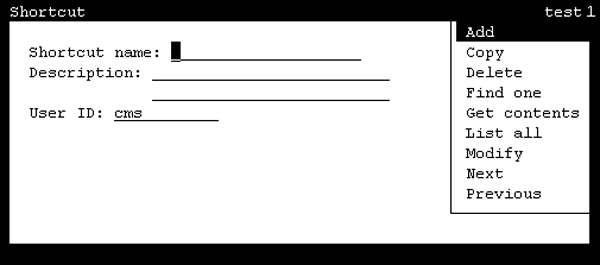
- Dans le champ Nom de raccourci, saisissez le nom du raccourci contenant la tâche à copier.
- Appuyez sur la touche Entrée.
RÉSULTAT DE L'ÉTAPE :CMS active la liste d'actions.
- Sélectionnez Afficher le contenu, puis appuyez sur Entrée.
RÉSULTAT DE L'ÉTAPE :CMS affiche la fenêtre Raccourci : obtenir contenu.
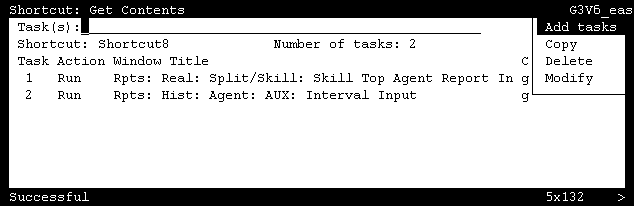
- Dans le champ Tâche(s), saisissez le numéro de la tâche à copier, puis appuyez sur Entrée.
RÉSULTAT DE L'ÉTAPE :CMS active la liste d'actions.
- Sélectionnez Copier, puis appuyez sur Entrée.
RÉSULTAT DE L'ÉTAPE :CMS affiche la fenêtre Raccourci : obtenir contenu : copie.
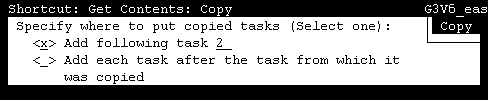
- Saisissez x dans l'une des options suivantes :
INFORMATIONS SUPPLÉMENTAIRES :
-
Ajouter tâche suivante : cette option permet de créer la tâche après le numéro de la tâche indiqué dans le champ de droite.
-
Ajouter chaque tâche après la tâche sur laquelle elle est copiée : cette option permet de créer la tâche et de l'ajouter immédiatement à la suite de la tâche d'origine. Si vous avez indiqué qu'une copie de la tâche n° 1 doit être créée, celle-ci sera créée en tant que tâche n° 2. Toutes les autres tâches se voient attribuer un numéro supérieur pour s'adapter à cette action.
-
- Appuyez sur la touche Entrée.
RÉSULTAT DE L'ÉTAPE :CMS active la liste d'actions.
- Appuyez de nouveau sur Entrée.
RÉSULTAT DE L'ÉTAPE :CMS copie la tâche d'origine, crée la nouvelle tâche, ferme la fenêtre Raccourci : obtenir contenu : copie et affiche le message Succès dans la ligne d'état.En cas d'erreur, la barre d'état affiche le message « Échec » et CMS affiche un message d'erreur décrivant la nature de l'erreur.
- Cliquez sur l'option SLK Quitter pour fermer la fenêtre Raccourci : obtenir contenu.