

CENTRE DE DOCUMENTATION AVAYA
Trouvez des réponses à vos questions techniques et découvrez comment utiliser nos produits
Description et mise en œuvre de la fonction Avaya Aura Communication Manager
Configuration de la diffusion Chime par haut-parleurs
- Entrez Modifier le haut-parleur de diffusion.
INFORMATIONS SUPPLÉMENTAIRES :Le système affiche l'écran de diffusion par haut-parleur (la figure).Dans cet exemple, vous configurez la diffusion par haut-parleur pour un magasin de vêtements doté de trois zones. Vous permettez aux utilisateurs de pager les trois zones à la fois et vous attribuez une classe de restriction (COR) de 1 à toutes les zones.
Illustration Écran de diffusion par haut-parleur 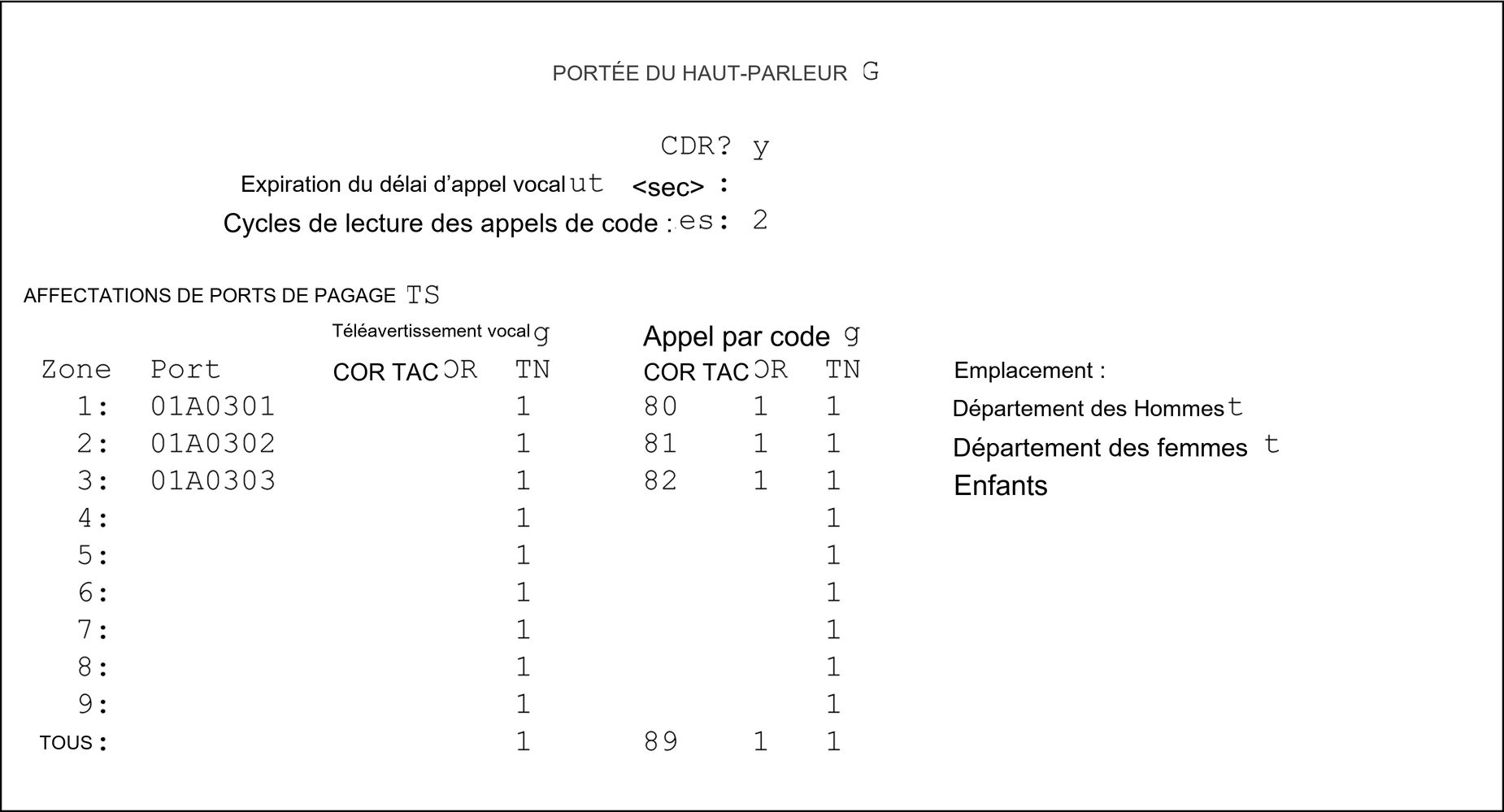
- Dans le champ Code Calling Playing Cycles, saisissez le nombre de fois qu'un code de carillon est diffusé lorsqu'une personne effectue une page.
- Dans le champ Port de la zone 1, entrez le numéro de port du module média de lignes auxiliaires attribué à cette zone.
INFORMATIONS SUPPLÉMENTAIRES :Dans cet exemple, le numéro de port est 01A0301.
- Dans le champ Code d'appel - TAC, saisissez le code d'accès aux lignes réseau (TAC) que les utilisateurs composent pour accéder à cette zone.
INFORMATIONS SUPPLÉMENTAIRES :Vous ne pouvez pas attribuer le même code d'accès de trunk à plus d'une zone.Dans cet exemple, le code d'accès au tronc est 80.
- Dans le champ Code Calling - COR, saisissez le numéro COR qui est attribué à cette zone. Vous pouvez attribuer différentes classes de restriction à des zones différentes.
INFORMATIONS SUPPLÉMENTAIRES :Dans cet exemple, le COR est 1.
- Dans la rangée Zone 1 du champ Emplacement, saisissez un nom descriptif pour la zone.
INFORMATIONS SUPPLÉMENTAIRES :Utilisez ce nom pour vous aider à vous souvenir de l'emplacement physique correspondant.Dans cet exemple, l'emplacement est le Service des hommes.
- Répétez les étapes 4 à 6 pour les zones 2 et 3.
- Dans la rangée TOUS du champ Code Calling - TAC, tapez 89 et 1 dans le champ Code Calling - COR.
INFORMATIONS SUPPLÉMENTAIRES :Lorsque vous complétez cette ligne, vous permettez aux utilisateurs de paginer toutes les zones à la fois. Vous n'avez pas à attribuer un port à cette rangée.
- Sélectionnez Entrée pour sauvegarder vos modifications.