

CENTRE DE DOCUMENTATION AVAYA
Trouvez des réponses à vos questions techniques et découvrez comment utiliser nos produits
Description et mise en œuvre de la fonction Avaya Aura Communication Manager
Création ou modification d’un vecteur de conférence rendez-vous
- Entrez le vecteur de changement n , où n est le nombre du vecteur que vous voulez créer ou modifier.
INFORMATIONS SUPPLÉMENTAIRES :Les numéros de vecteur doivent être compris entre 1 et 256.
- Dans le champ Conf rendez-vous, tapez y pour désigner le vecteur comme vecteur de la conférence rendez-vous.
- Utilisez les champs numérotés pour créer ou modifier un vecteur de conférence rendez-vous, comme illustré dans les exemples de l’écran Vecteur d’appel page 1 et de l’écran Vecteur d’appel page 2.
INFORMATIONS SUPPLÉMENTAIRES :Pour plus d’informations sur la création d’un vecteur, consultez Options pour créer des étapes vectorielles et Comment le vecteur traite un appel.
Illustration Écran Vecteur d'appel Page 1 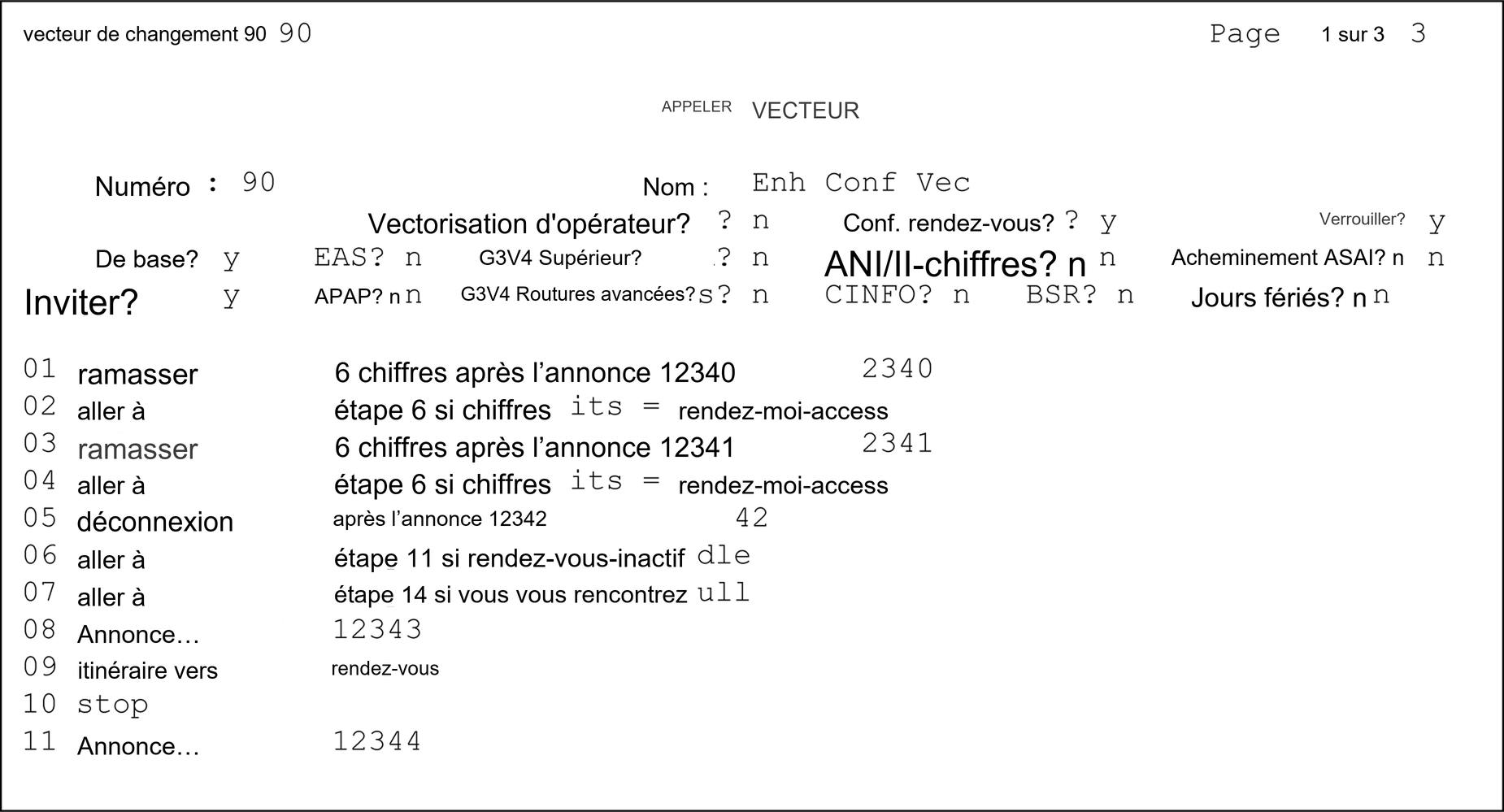
Illustration Écran Vecteur d’appel Page 2 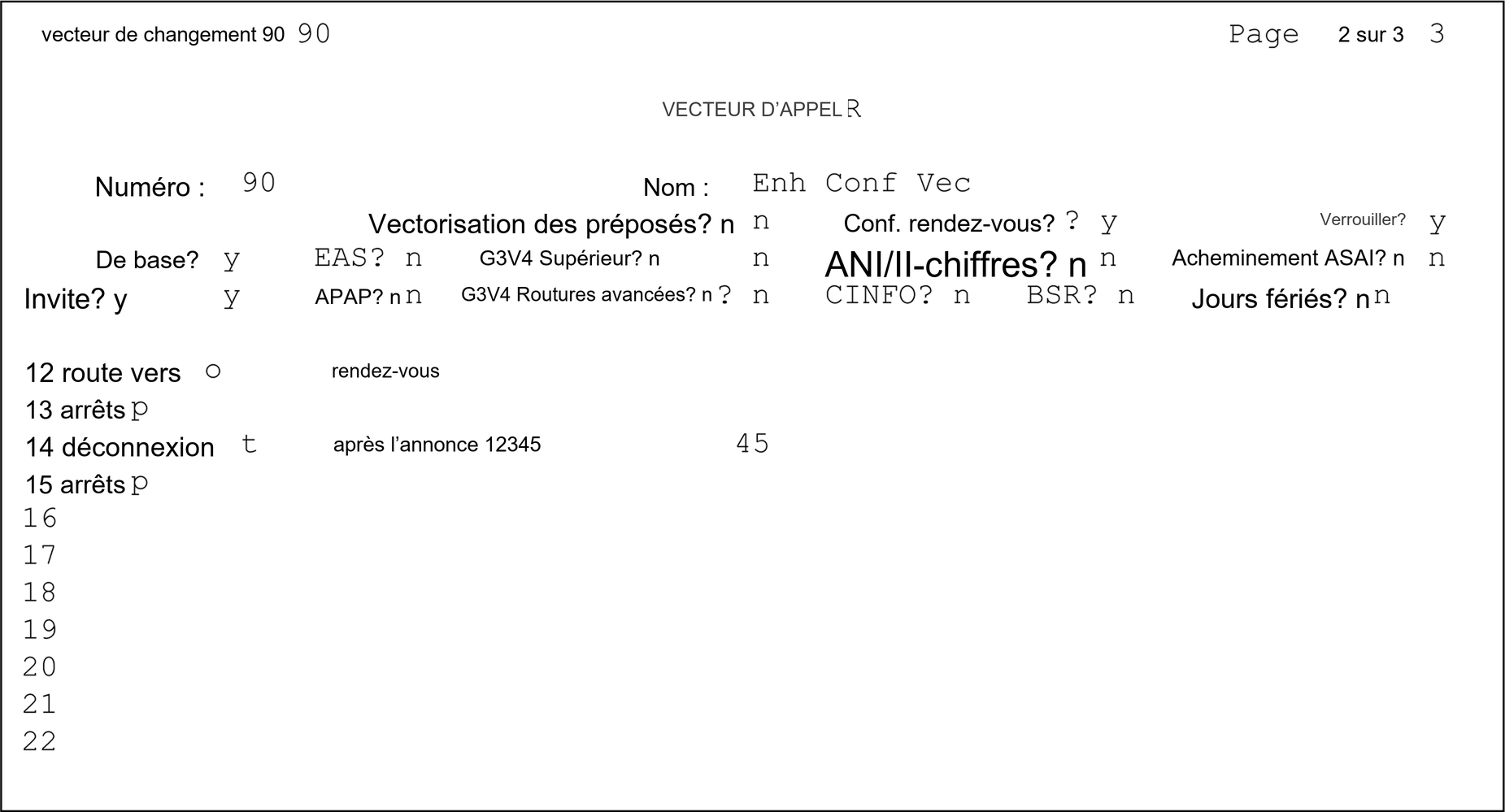
- Appuyez sur Entrée pour soumettre le vecteur.
INFORMATIONS SUPPLÉMENTAIRES :Remarque :Si un nouvel interlocuteur se joint immédiatement à une conférence et que l’interlocuteur est un utilisateur du circuit IP H.323, l’appelant ne peut pas avoir un chemin de conversation avec les autres interlocuteurs de la conférence. Pour éviter cette situation, incluez un court délai dans le vecteur à un moment donné avant qu’une nouvelle fête ne se joigne à la conférence Meet-me. Ce délai peut être une étape pour recueillir des chiffres, un délai d’une seconde ou une annonce. Puisque les vecteurs Meet-me sont presque toujours configurés avec des annonces et une collecte de chiffres, cette situation est rarement un problème.